
WebOké Backups: przeglądanie, przywracanie lub pobieranie kopii zapasowej
WebOké Backups to nasz własny system kopii zapasowych. Każdej nocy wykonujemy pełną kopię zapasową pakietu hostingowego: plików, baz danych, skrzynek pocztowych i ustawień. Kopie zapasowe przechowujemy w postaci zaszyfrowanej na osobnych serwerach pamięci masowej w osobnym centrum danych, którymi zarządzamy sami, a więc niezależnie od serwera, na którym działa strona. Mogą Państwo samodzielnie, bezpłatnie i bez naszego udziału przywrócić dane z kopii zapasowych z ostatnich 30 dni.
W tym artykule:
- Co zawiera kopia zapasowa?
- Otwieranie WebOké Backups
- Kreator w sześciu krokach
- Cztery sposoby przywracania
- Pobieranie i przesyłanie
- Wcześniejsze przywrócenia
- Najczęściej zadawane pytania
Co zawiera kopia zapasowa?
Z każdego pakietu hostingowego co noc zachowujemy:
- wszystkie pliki w katalogu domowym, a więc również strony internetowe;
- bazy danych, łącznie z użytkownikami baz danych, ich hasłami i uprawnieniami;
- skrzynki pocztowe i ustawienia poczty (aliasy, filtry, autorespondery);
- konfigurację DirectAdmin: domeny, subdomeny i przekierowania;
- strefy DNS, certyfikaty SSL, zadania cron, konta FTP i wersję PHP.
Z pakietu pocztowego zachowujemy skrzynki pocztowe i ustawienia DirectAdmin.
Otwieranie WebOké Backups
- Zaloguj się na moje.weboke.nl.
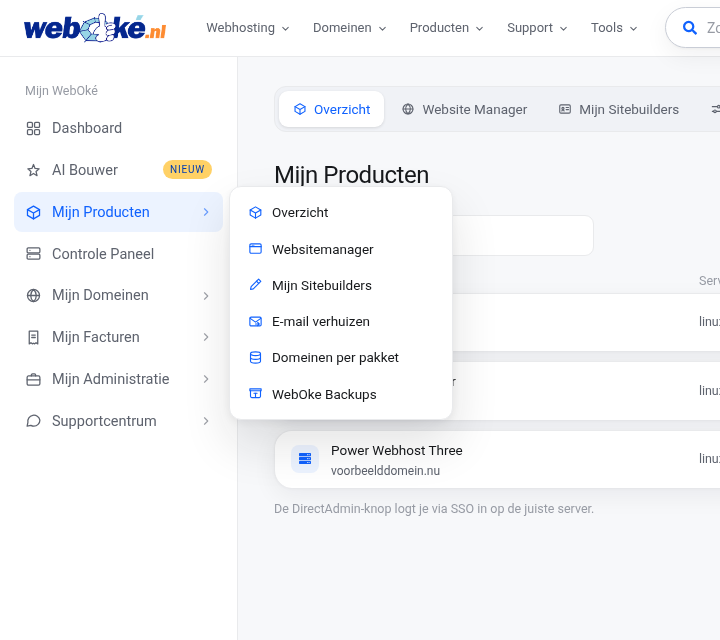
- W menu po lewej stronie przejdź do Moje produkty i w podmenu wybierz WebOké Backups. Na każdej stronie produktu WebOké Backups jest też dostępne na pasku kart u góry.
- Można też przejść bezpośrednio na moje.weboke.nl/backups.
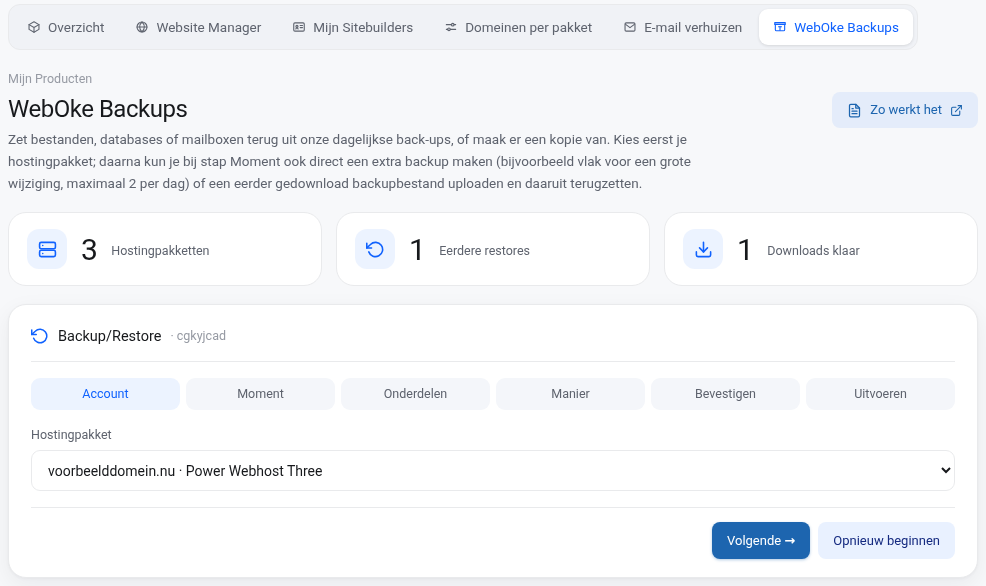
U góry strony widać trzy kafelki: liczbę pakietów hostingowych, liczbę wcześniejszych przywróceń i liczbę gotowych do pobrania plików. Przycisk Jak to działa otwiera ten artykuł. Poniżej znajduje się kreator przywracania, a dalej wcześniejsze przywrócenia, pobrania i przesłane pliki oraz krótkie objaśnienie sposobów przywracania.
Kreator w sześciu krokach
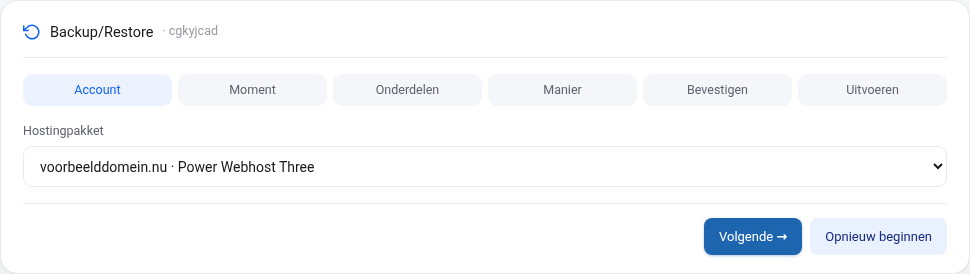
Kreator prowadzi przez sześć kroków. Przyciskami Dalej i Wstecz przechodzi się między krokami, a przyciskiem Zacznij od nowa rozpoczyna od początku.
Krok 1: Konto
Wybierz pakiet hostingowy, z którego mają zostać przywrócone dane. Przy wielu pakietach nad listą znajduje się pole wyszukiwania. W przypadku pakietu resellerskiego należy następnie wybrać, którego konta to dotyczy: własnego konta lub jednego z utworzonych kont.
Krok 2: Moment
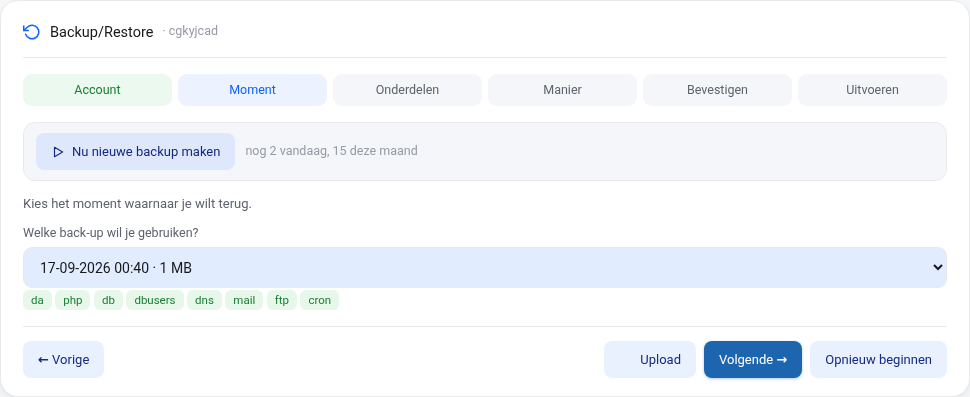
Widoczne są wszystkie dostępne momenty kopii zapasowych z datą, godziną i rozmiarem. Domyślnie wybrany jest najnowszy. Wybierz moment, do którego ma nastąpić powrót. Pod listą wyboru widać, jakie elementy zawiera dany moment.
W tym kroku można też zrobić dwie inne rzeczy:
- Utwórz teraz nową kopię zapasową: od razu tworzy dodatkową kopię zapasową konta, na przykład tuż przed dużą zmianą na stronie. Można to zrobić maksymalnie 2 razy dziennie i 15 razy w miesiącu. Gdy kopia zapasowa jest gotowa, nowy moment pojawia się na liście. Z każdego dnia ostatecznie zachowujemy ostatnią kopię zapasową z tego dnia, więc dodatkowa kopia jest przede wszystkim punktem przywracania na ten sam dzień.
- Prześlij (przycisk na dole): przywraca dane z pliku kopii zapasowej (.tar.gz), który został wcześniej pobrany z tego ekranu. Plik jest automatycznie usuwany po 48 godzinach.
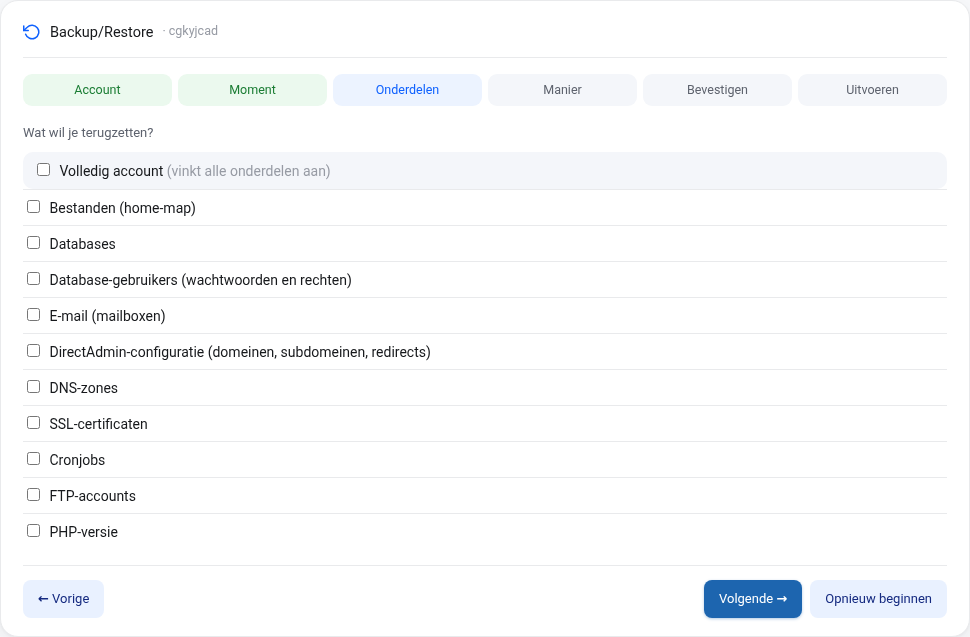
Krok 3: Elementy
Zaznacz, co ma zostać przywrócone. Można wybrać jeden lub więcej elementów:
- Pliki (katalog domowy): cały katalog domowy albo tylko wybrane foldery i pliki. W drugim przypadku przegląda się kopię zapasową jak w Menedżerze plików lub wyszukuje po nazwie (co najmniej 3 znaki) i zaznacza to, co jest potrzebne.
- Bazy danych i Użytkownicy baz danych (hasła i uprawnienia).
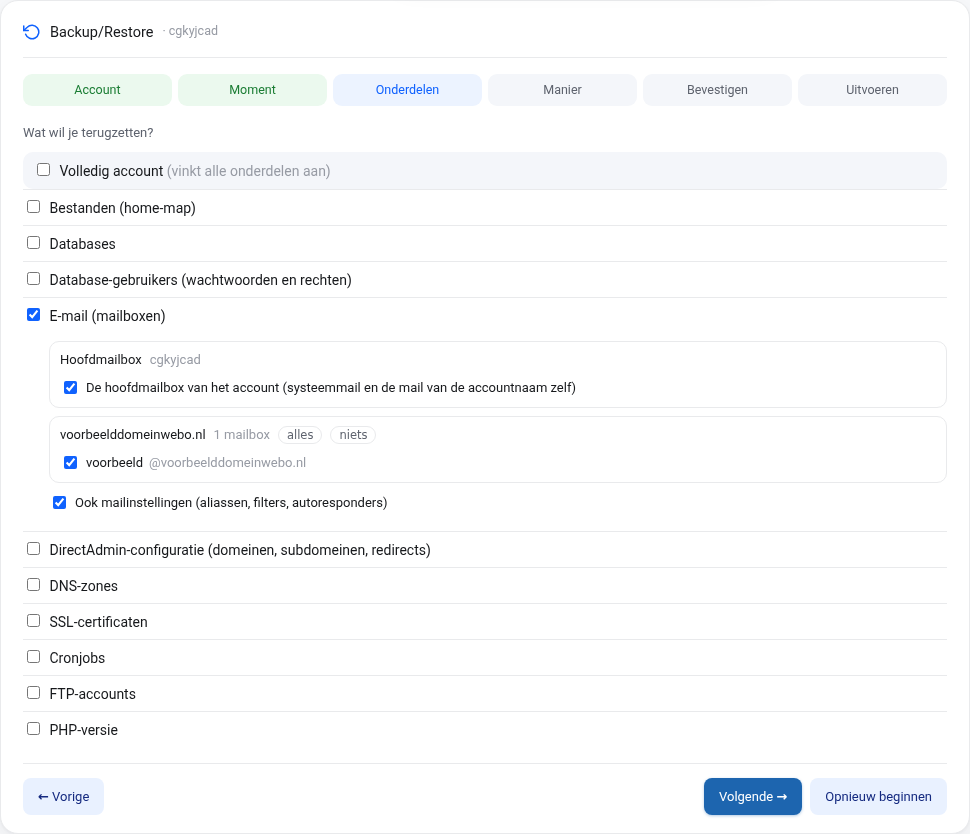
- E-mail (skrzynki pocztowe): główna skrzynka konta oraz dla każdej domeny wszystkie lub wybrane skrzynki, opcjonalnie również ustawienia poczty.
- Konfiguracja DirectAdmin, Strefy DNS, Certyfikaty SSL, Zadania cron, Konta FTP i Wersja PHP.
Opcja Całe konto zaznacza wszystko naraz. W przypadku pakietu pocztowego można wybrać tylko skrzynki pocztowe i ustawienia DirectAdmin.
Krok 4: Sposób
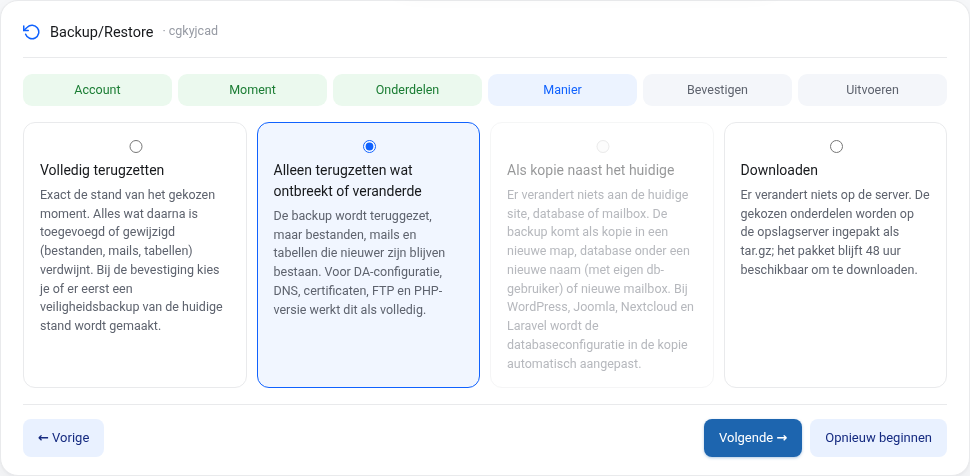
Wybierz sposób przywracania. Cztery sposoby są objaśnione w dalszej części artykułu.
Krok 5: Potwierdzenie
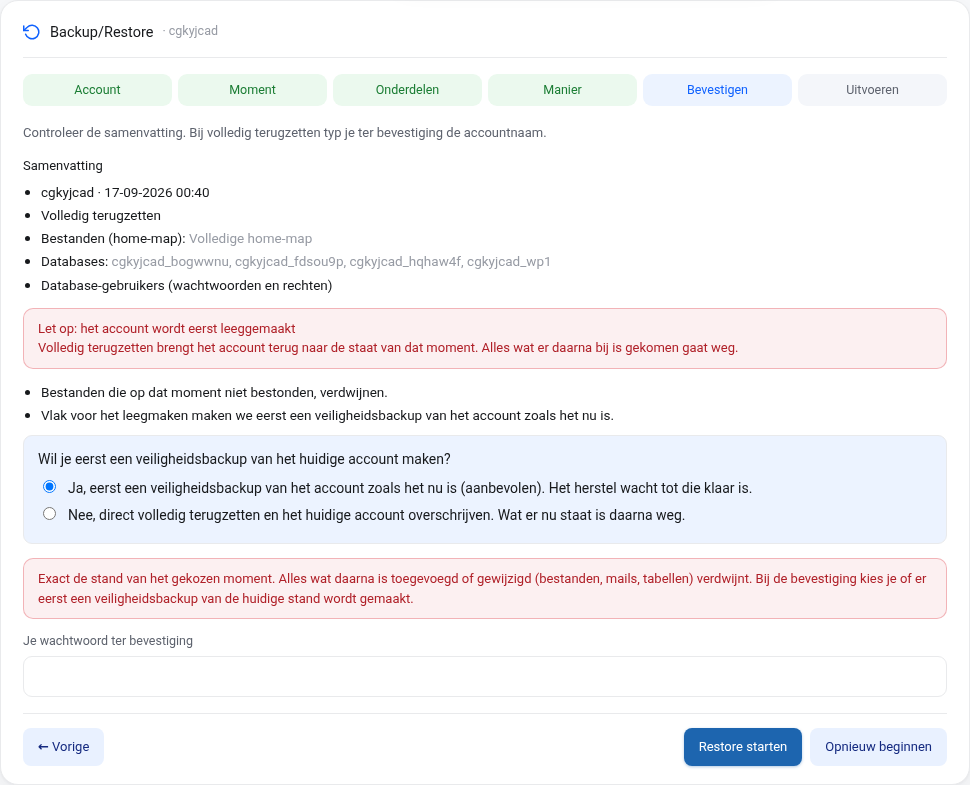
Wyświetla się podsumowanie wyborów. Przy pełnym przywróceniu najpierw widać, co zniknie podczas czyszczenia konta i co zostanie utworzone na nowo. Można wybrać, czy przed przywróceniem mamy wykonać kopię bezpieczeństwa bieżącego stanu (zalecane, domyślnie włączone), a w celu potwierdzenia należy wpisać hasło. Następnie kliknij Rozpocznij przywracanie. Przy pełnym przywróceniu jeszcze raz pytamy, czy na pewno tego Państwo chcą.
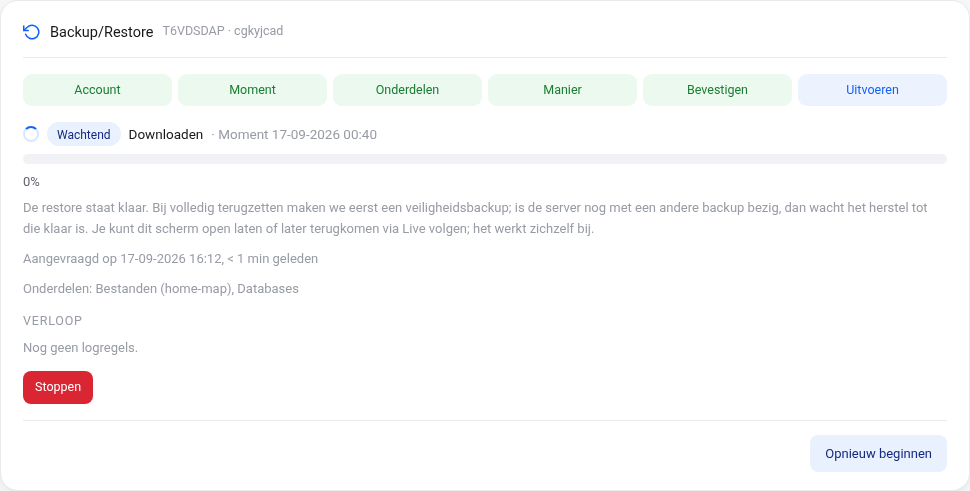
Krok 6: Wykonanie
Przywracanie trafia do kolejki i zwykle rozpoczyna się w ciągu minuty. Jeśli w tym czasie na serwerze trwa tworzenie kopii zapasowej, przywracanie czeka na jego zakończenie; przy pełnym przywróceniu najpierw czekamy na kopię bezpieczeństwa. Krok po kroku widać, co się dzieje, a ekran sam się aktualizuje. Stronę można spokojnie zamknąć: u góry strony WebOké Backups pozostaje komunikat Trwa przywracanie z przyciskiem Śledź na żywo, a gdy przywracanie się zakończy lub nie powiedzie, otrzymają Państwo wiadomość e-mail. Trwające przywracanie można przerwać przyciskiem Zatrzymaj, a nieudane przywracanie uruchomić ponownie przyciskiem Spróbuj ponownie. Dopóki trwa przywracanie, nie można rozpocząć nowego przywracania dla tego konta.
Cztery sposoby przywracania
- Pełne przywrócenie: dokładnie stan z wybranego momentu. Konto jest najpierw czyszczone, a następnie przywracane; wszystko, co zostało dodane lub zmienione po wybranym momencie (pliki, wiadomości, tabele), znika. Przy potwierdzeniu można wybrać, czy najpierw mamy wykonać kopię bezpieczeństwa bieżącego stanu, aby zawsze można było do niego wrócić. Ta opcja jest domyślnie włączona.
- Przywróć tylko to, czego brakuje lub co się zmieniło: kopia zapasowa zostaje przywrócona, ale pliki, wiadomości i tabele nowsze niż kopia zapasowa pozostają. Przydatne, gdy coś zostało przypadkowo usunięte. W przypadku konfiguracji DirectAdmin, DNS, certyfikatów, FTP i wersji PHP działa to tak samo jak pełne przywrócenie.
- Jako kopia obok bieżącej wersji: bieżąca strona, baza danych ani skrzynka pocztowa nie ulegają zmianie. Kopia zapasowa trafia jako kopia do nowego folderu, jako baza danych pod nową nazwą (z własnym użytkownikiem bazy danych) lub jako nowa skrzynka pocztowa. Można wtedy spokojnie sprawdzić, co zawierała kopia zapasowa. W przypadku WordPress, Joomla, Nextcloud i Laravel automatycznie dostosowujemy plik konfiguracyjny kopii do nowej bazy danych. Aby obejrzeć kopię pod innym adresem URL, należy go wpisać. Nowe dane bazy danych są wyświetlane tylko raz, dlatego prosimy od razu je zapisać.
- Pobierz: na serwerze nic się nie zmienia. Wybrane elementy są pakowane do pliku tar.gz, który można pobierać przez 48 godzin. Można otrzymać wiadomość e-mail, gdy paczka będzie gotowa.
Pobieranie i przesyłanie
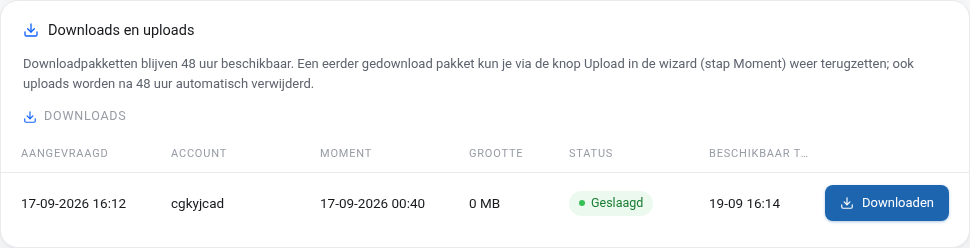
Pod kreatorem znajduje się zestawienie Pobrania i przesłane pliki. Paczka do pobrania jest dostępna przez 48 godzin, a link do pobrania działa tylko po zalogowaniu. Wcześniej pobraną paczkę można później przywrócić: w kroku Moment wybierz Prześlij, wskaż plik i przejdź przez pozostałe kroki. Przesłane pliki również są automatycznie usuwane po 48 godzinach.
Wcześniejsze przywrócenia
Każde przywracanie jest widoczne na liście Wcześniejsze przywrócenia z datą, ośmioznakowym kodem przywracania, kontem, momentem, sposobem, elementami i statusem. Przycisk Wynik otwiera raport, w którym widać na przykład, ile plików przywrócono i do jakiego folderu. Jeśli przywracanie jeszcze trwa, widnieje przycisk Śledź na żywo. Prosimy podawać kod przywracania, zadając nam pytanie dotyczące przywracania.

Najczęściej zadawane pytania
Jak długo przechowywane są kopie zapasowe?
Dostępna jest kopia zapasowa z każdej nocy z ostatnich 30 dni.
Czy stracę to, co zmieniło się po wykonaniu kopii zapasowej?
Przy pełnym przywróceniu tak. Mają Państwo wątpliwości? Prosimy wybrać Przywróć tylko to, czego brakuje lub co się zmieniło albo kopię. Przy pełnym przywróceniu warto pozostawić włączoną kopię bezpieczeństwa, wtedy zawsze możemy odtworzyć stan sprzed przywrócenia.
Jak długo trwa przywracanie?
To zależy od liczby plików i ilości poczty. Pojedynczy folder lub baza danych wraca zwykle w ciągu minuty, całe konto z dużą ilością poczty może potrwać dłużej. Nie trzeba czekać: po zakończeniu otrzymają Państwo wiadomość e-mail.
Nie widzę WebOké Backups w menu.
WebOké Backups jest włączone dla każdego pakietu hostingowego i pakietu pocztowego. Jeśli pozycji nie widać, konto nie ma aktywnego pakietu albo zalogowano się jako użytkownik podrzędny bez dostępu do produktów. Prosimy zalogować się na konto główne lub utworzyć zgłoszenie.
Potrzebują Państwo pomocy?
Prosimy utworzyć zgłoszenie przez Centrum pomocy, a my pomożemy.