
Migracja z Dropbox do Nextcloud w WebOké
Do przeniesienia plików i zdjęć z Dropbox na serwer Nextcloud w WebOké przygotowaliśmy wygodne narzędzie, które robi to automatycznie.
W tym artykule krok po kroku opisujemy potrzebne czynności.
Krok 1 - Przejdź na stronę https://www.dropbox.com/login i zaloguj się na konto Dropbox.
Krok 2: Zaloguj się na serwer Nextcloud i kliknij w prawym górnym rogu swój profil, a następnie 'Ustawienia' w menu rozwijanym

Krok 3: Kliknij po lewej stronie Migracja danych

Krok 4: Kliknij tutaj Connect to Dropbox to get an access code

Krok 5: Następnie otworzy się Dropbox.com z tym komunikatem. Kliknij Zezwól

Krok 6: Skopiuj kod dostępu widoczny na następnym ekranie

Krok 7: Wklej kod dostępu w pole Dropbox access code
Krok 8 - Połączenie z kontem Dropbox zostało nawiązane.
W polu Import directory można wybrać folder na serwerze Nextcloud, do którego mają zostać przeniesione wszystkie dane. Można to zmienić, klikając ikonę ołówka; można utworzyć nowy folder lub użyć istniejącego.
Nie można wybrać, co zostanie przeniesione: narzędzie przenosi całą zawartość Dropbox. Danych, które nie są już potrzebne lub nie mają być przeniesione, najlepiej najpierw usunąć w Dropbox.
Gdy wszystko jest gotowe do rozpoczęcia migracji, kliknij Import Dropbox files.
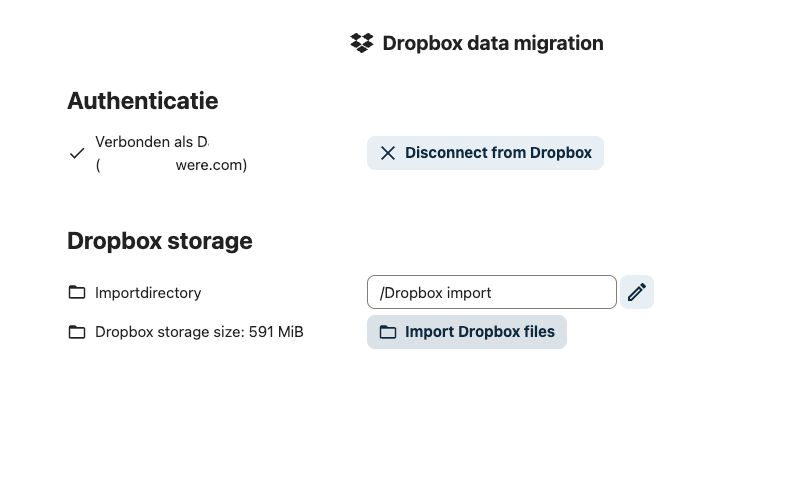
To wszystko! Migracja jest w toku.
W zależności od ilości danych może to chwilę potrwać, od kilku minut do kilku godzin przy dużej liczbie plików.
Wskazówka: To okno można pozostawić otwarte i w tym czasie zająć się czymś innym. Serwer pracuje w tle, a postęp widać na ekranie.
Po zakończeniu migracji wszystkie dane są bezpiecznie przechowywane na własnym serwerze Nextcloud, działającym na naszych fizycznych serwerach w centrach danych NorthC w Aalsmeer i Oude Meer (Holandia). Gratulujemy przejścia na cyfrową suwerenność!