
Gestire utenti, team e cartelle condivise di Nextcloud
Con un pacchetto Nextcloud di WebOké può creare gli utenti direttamente in Mio WebOké, senza dover accedere a Nextcloud. Il numero di utenti che può creare dipende dal Suo pacchetto e dalle opzioni configurabili. In fondo alla pagina trova come inserire gli utenti nei team e condividere cartelle con un intero team.
Creare un utente
- Acceda a Mio WebOké, vada su I miei prodotti e clicchi su Gestisci accanto al Suo pacchetto Nextcloud.
- In alto nella pagina del pacchetto vede tre contatori: utenti Nextcloud, licenze Office Suite e spazio di archiviazione, ciascuno indicato come utilizzato rispetto al limite. Scorra fino a Gestione utenti. Qui trova tutti gli utenti con nome account, nome visualizzato, indirizzo e-mail, Office Suite, stato e ultimo accesso.
- Clicchi su Aggiungere utente e compili i campi (vedere sotto).
- Clicchi su Creare utente. L'utente compare subito nell'elenco e può accedere immediatamente al Suo Nextcloud con il nome utente e la password. Con il pulsante Aprire Nextcloud nella pagina del pacchetto accede al Suo Nextcloud.
- Nome utente: è il nome con cui l'utente accede. Lettere minuscole, cifre, punto o trattino, da 2 a 64 caratteri. Questo nome non può essere modificato in seguito.
- Nome visualizzato: il nome che gli altri vedono quando si condividono file e in Nextcloud Talk. Modificabile in seguito.
- Indirizzo e-mail: a questo indirizzo l'utente riceve le notifiche di Nextcloud, ad esempio per il ripristino della password e le cartelle condivise. Modificabile in seguito.
- Password: almeno 10 caratteri, con almeno una cifra e un carattere speciale. Con Generare crea una password sicura. La comunichi all'utente in modo sicuro: non viene inviata alcuna e-mail con la password.
- Assegnare licenza Office Suite: selezioni questa opzione se l'utente deve poter modificare documenti con la Office Suite (Euro-Office). Per farlo serve una licenza libera.
Gestire gli utenti
Tramite il menu delle azioni accanto a un utente può modificare la password, il nome visualizzato e l'indirizzo e-mail, disattivare o riattivare l'utente ed eliminarlo. Con l'interruttore nella colonna Office Suite attiva o disattiva una licenza. Le modifiche in Gestione utenti vengono salvate immediatamente.
Le servono più utenti o licenze?
Se ha raggiunto il limite, può aumentare il numero nella stessa pagina in Opzioni configurabili. Un ampliamento viene pagato in proporzione per il resto del periodo contrattuale e diventa effettivo dopo il pagamento. Una riduzione è effettiva immediatamente. Se desidera un altro pacchetto, clicchi su Modificare pacchetto di hosting.
Team e cartelle condivise
Lavora spesso con le stesse persone, come un reparto, un consiglio direttivo o la Sua famiglia? Le inserisca in un team. In Nextcloud un gruppo creato da Lei si chiama team.
- In Nextcloud apra l'app Team tramite il menu con i nove puntini in alto a sinistra.
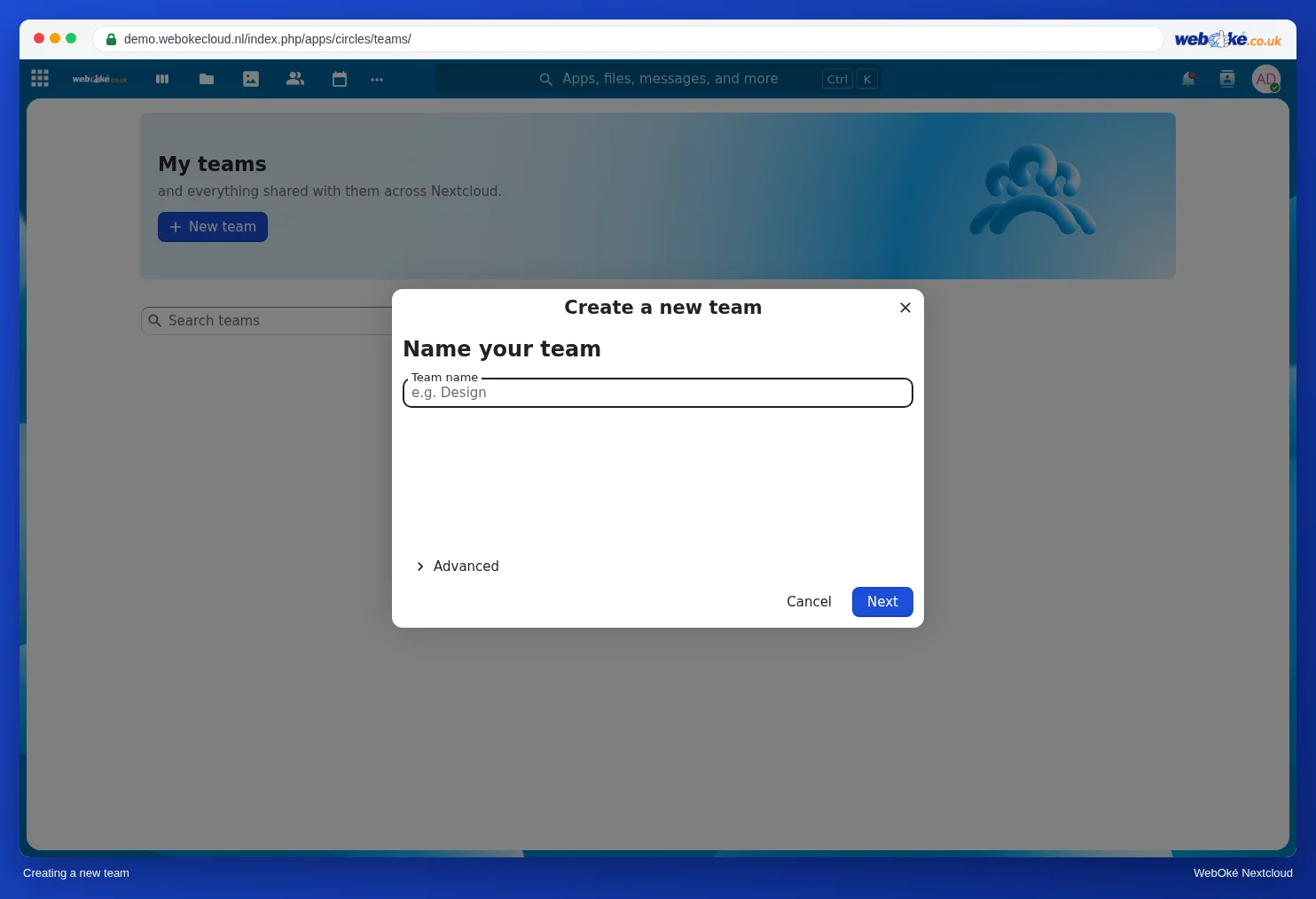
- Clicchi su Nuovo team, inserisca un Nome del team e clicchi su Avanti.
- Aggiunga i membri: digiti il loro nome e li selezioni dall'elenco.
- Desidera condividere una cartella con l'intero team? Apra la scheda Condivisione della cartella, digiti il nome del team in Condivisione interna e scelga i permessi.
Chi entra a far parte del team in seguito ottiene automaticamente l'accesso alla cartella condivisa. Chi viene rimosso dal team perde tale accesso.
Una cartella condivisa resta però di proprietà di chi l'ha creata e viene conteggiata nel suo spazio di archiviazione. Desidera una cartella che appartenga al team stesso e che resti anche se qualcuno se ne va? Utilizzi allora una cartella del team. La crea Lei stesso nell'app Team:
- Quando crea un nuovo team, il team riceve subito una cartella del team con lo stesso nome. Questa opzione, Create a team folder, si trova in Avanzate ed è selezionata per impostazione predefinita.
- Un team esistente non ha ancora una cartella del team? Apra il team nell'app Team e, in qualità di proprietario del team, clicchi su Create team folder.
Nextcloud mostra questi pulsanti in inglese anche nella versione italiana. Le cartelle del team sono disponibili in Personal, Family e Max, non in Nextcloud Free. Una cartella del team non ha un limite di dimensione proprio: lo spazio non viene conteggiato per una singola persona, ma rientra nello spazio di archiviazione totale del Suo pacchetto.
Maggiori informazioni nella guida di Nextcloud: Creare team e condividere una cartella con l'intero team, Cartelle del team: una cartella comune che appartiene al team e Permessi: chi gestisce cosa nel Suo Nextcloud?
Spiegazione dettagliata con schermate: Creare, modificare, disattivare ed eliminare utenti nella guida di Nextcloud.
Vedere anche: Cartella del team non visibile nell'app Nextcloud sul Suo computer