
Configurare l'app Nextcloud sull'iPhone
Con l'app Nextcloud può collegare facilmente il suo iPhone al suo server Nextcloud, così ha sempre accesso a tutti i suoi file anche dall'iPhone.
Poiché come misura di sicurezza attiviamo di default la 2FA per ogni account, sull'iPhone non è possibile accedere all'account con i normali dati di accesso. Qui sotto spieghiamo come procedere.
Passaggio 1: Installare l'app Nextcloud dall'App Store.
Faccia clic qui per aprire l'App Store
Passaggio 2: Dal PC o dal portatile andare sul server Nextcloud, accedere al proprio account e poi fare clic sul profilo in alto a destra.

Passaggio 3: Nel menu a tendina fare clic su 'Impostazioni'

Passaggio 4: A sinistra fare clic su 'Sicurezza'

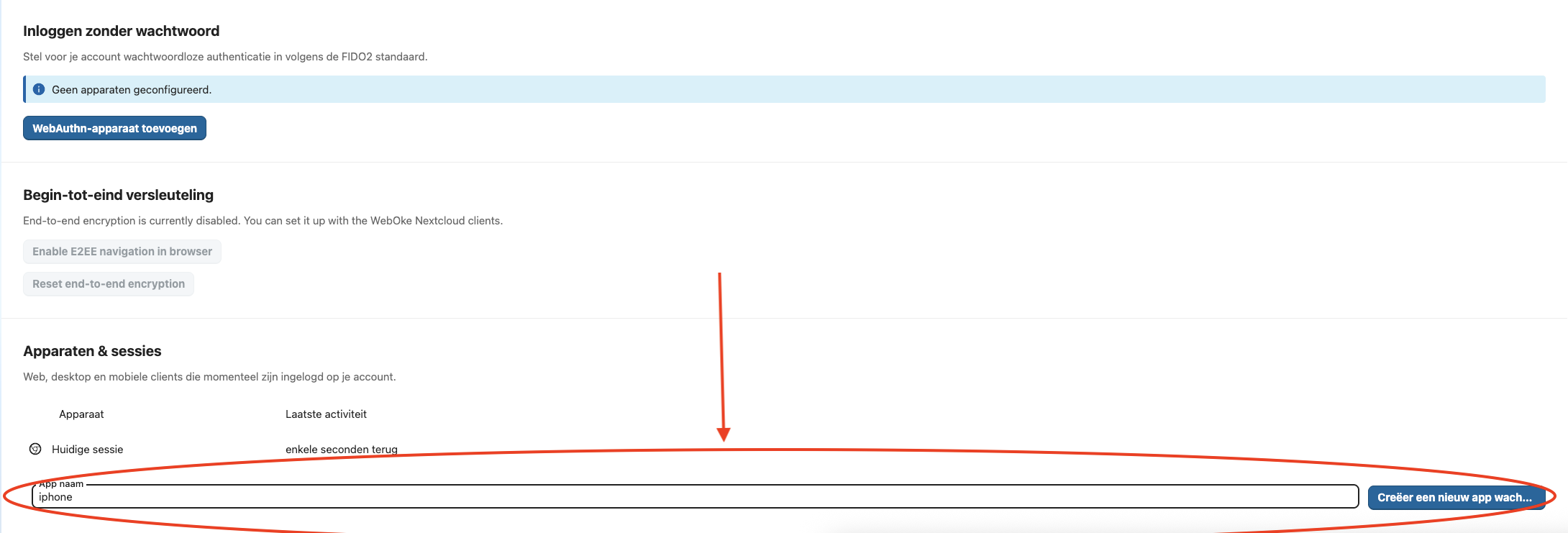
Passaggio 5: In questa schermata scorrere fino in fondo, a 'Dispositivi e sessioni'.
Qui creiamo una password per le applicazioni sicura, da usare per stabilire la connessione con l'app per iPhone.
Inserire nel campo un nome riconoscibile (in questo caso 'iPhone') e poi fare clic su 'Crea nuova password per le applicazioni'.
Passaggio 6: Nella finestra pop-up compare la password per le applicazioni univoca appena creata.
La cosa più semplice è scegliere 'Mostra il codice QR per le applicazioni mobili' .
SUGGERIMENTO: Come misura di sicurezza servono password per le applicazioni anche per configurare connessioni CalDAV, per collegare il calendario a un'app esterna, e connessioni CardDAV, per collegare i contatti ad app esterne.
Queste password per le applicazioni si creano allo stesso modo.

Passaggio 7: Aprire l'app Nextcloud sull'iPhone e fare clic su 'Accedi'.
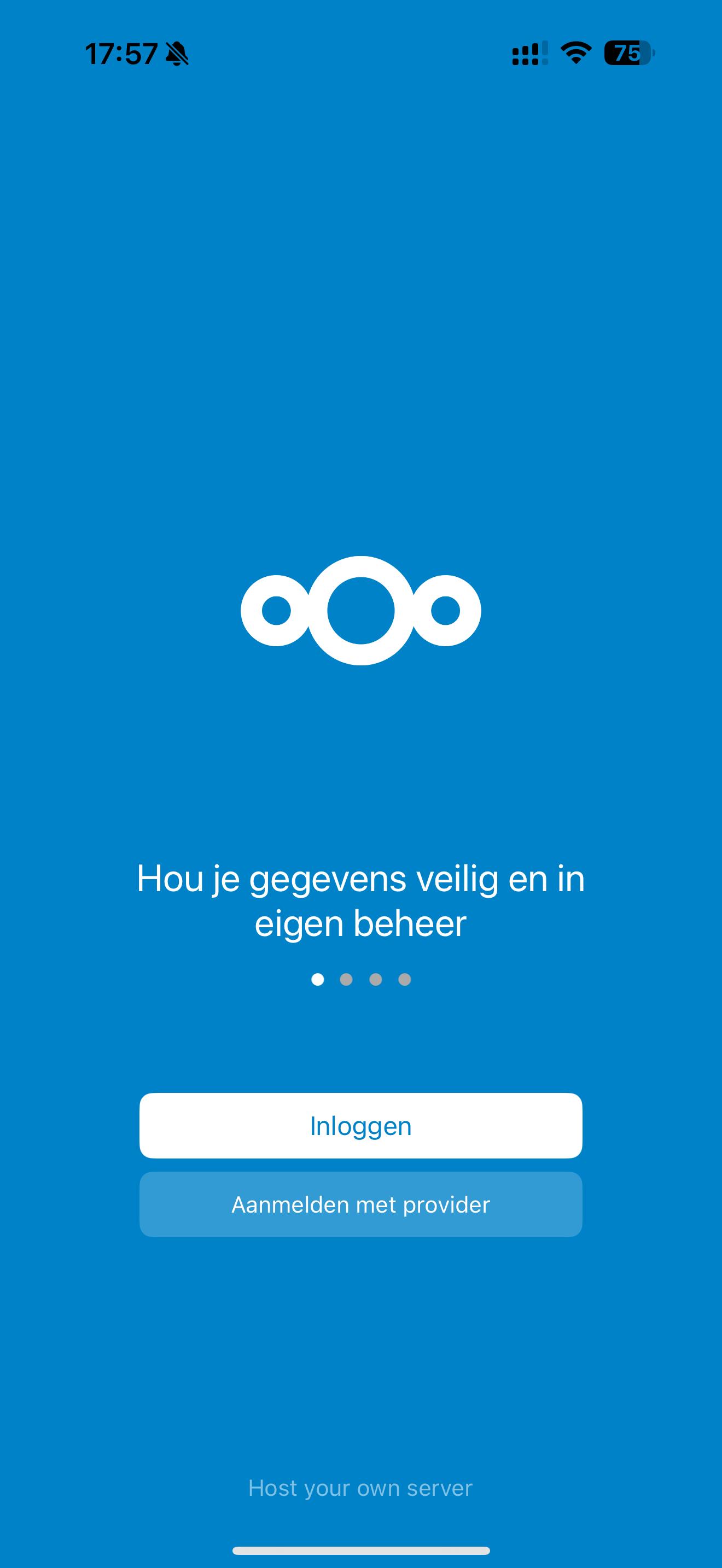
Passaggio 8: Fare clic sul simbolo del codice QR e scansionare il codice QR mostrato nel browser del PC: l'accesso avviene subito.

Passaggio 9: Fatto! Ora ha accesso a tutti i suoi file.
Nelle impostazioni dell'app Nextcloud trova numerose opzioni per stabilire come sincronizzare i file; può anche, ad esempio, far caricare automaticamente le foto.
Questo metodo con le password per le applicazioni aggiunge un livello di sicurezza in più al suo account Nextcloud: una connessione esterna può essere stabilita solo se viene creata un'apposita password per le applicazioni.
Può interrompere le connessioni esterne in qualsiasi momento eliminando la password per le applicazioni.
