
Installare Nextcloud Files su Apple Mac
Con l'app Nextcloud Files può sincronizzare direttamente con il suo Mac tutti i file presenti sul suo server Nextcloud, così dal Finder ha sempre accesso ai suoi file in Nextcloud.
Quando dal Finder trascina o aggiunge file alla cartella Nextcloud, questi vengono caricati subito sul suo server Nextcloud. Comodo, vero?
La configurazione richiede pochi passaggi, che spieghiamo qui sotto:
Passaggio 1: Andare su https://nextcloud.com/install/#desktop-files
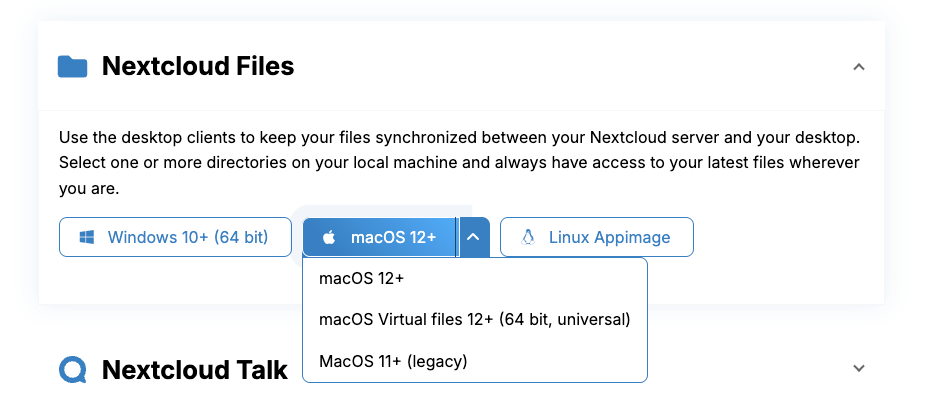
Passaggio 2: Alla voce 'Download for desktop' fare clic sul menu a tendina accanto a 'MacOS'. Qui può scegliere tra MacOS e MacOS Virtual Files.
MacOS Virtual Files
Con Virtual Files sul Mac vengono conservati solo dei segnaposto dei suoi file e delle sue cartelle. Un file viene scaricato dal server solo quando ci fa clic sopra. In questo modo, se ad esempio ha 80GB di dati in Nextcloud, non occupa anche 80GB sul suo Mac.
MacOS (versione normale)
La versione normale conserva una copia completa di tutti i file in locale sul suo Mac. Le funzionalità sono esattamente le stesse. Il vantaggio è che può accedere ai file anche senza internet o quando il server Nextcloud non è raggiungibile. Lo svantaggio è che lo spazio su disco del Mac può riempirsi rapidamente.
In questo caso i file sono conservati sia nel cloud sia sul dispositivo locale.
Passaggio 3: Completare la procedura di installazione, che funziona come per le altre app sul Mac.
Passaggio 4: Aprire l'app Nextcloud e fare clic su 'Accedi'

Passaggio 5: Inserire l'URL del suo server Nextcloud e fare clic su 'Next'.

Passaggio 6: Il browser si apre automaticamente; in questa finestra fare clic su 'Accedi'.
Se ha già effettuato l'accesso a Nextcloud passa direttamente alla schermata successiva, altrimenti deve prima inserire nome utente e password.

Passaggio 7: In questa schermata fare clic su 'Concedi accesso'

Passaggio 8: Fatto! Il suo Mac e il suo server Nextcloud ora sincronizzano tutti i file e le cartelle del suo account. Nel Finder, alla voce 'Posizioni', vede ora una cartella chiamata 'Nextcloud'.
In questo caso usiamo Virtual Files: quando facciamo clic su un file, questo viene scaricato da Nextcloud e aperto subito sul Mac. Se inserisce un file nella cartella Nextcloud, questo viene caricato automaticamente sul server Nextcloud.
Se desidera poter aprire alcune cartelle anche senza internet o quando il server Nextcloud è offline, può fare clic sull'icona della nuvola accanto al nome della cartella: la cartella verrà scaricata.

In alto a destra nella barra dei menu del Mac vede ora il logo di Nextcloud: facendo clic sopra si apre l'app, dove può vedere la sua attività e gestire le impostazioni (di sincronizzazione).
