
Chapitre 16 · 16.6
Un dossier d'association ou de famille qui ne disparaît pas quand quelqu'un s'en va
La question : « Dans notre association, tout se trouve dans un dossier partagé de l'ancien secrétaire. Il arrête maintenant. Qu'advient-il du dossier, et comment éviter cela la prochaine fois ? »
Le problème : un dossier partagé appartient toujours à une seule personne. Si cet utilisateur est supprimé, le dossier disparaît aussi pour tous les autres. Il en va de même pour une famille où tout se trouve dans le dossier d'un seul parent.
Maintenant : sécuriser le dossier
- Demandez à la personne qui part de transférer la propriété du dossier à quelqu'un qui reste, via Paramètres, Partage et le bloc Fichiers. Consultez Transférer la propriété quand un collègue quitte l'entreprise.
- Ne supprimez l'utilisateur dans Mon WebOké qu'une fois le transfert terminé. Si vous souhaitez conserver le compte encore un moment, désactivez-le au lieu de le supprimer.
- La personne ne peut plus se connecter ? Suivez alors Un collègue quitte l'entreprise : reprendre en toute sécurité les fichiers, l'agenda et les dossiers partagés.
Désormais : une équipe et un dossier d'équipe
1. Créer une équipe
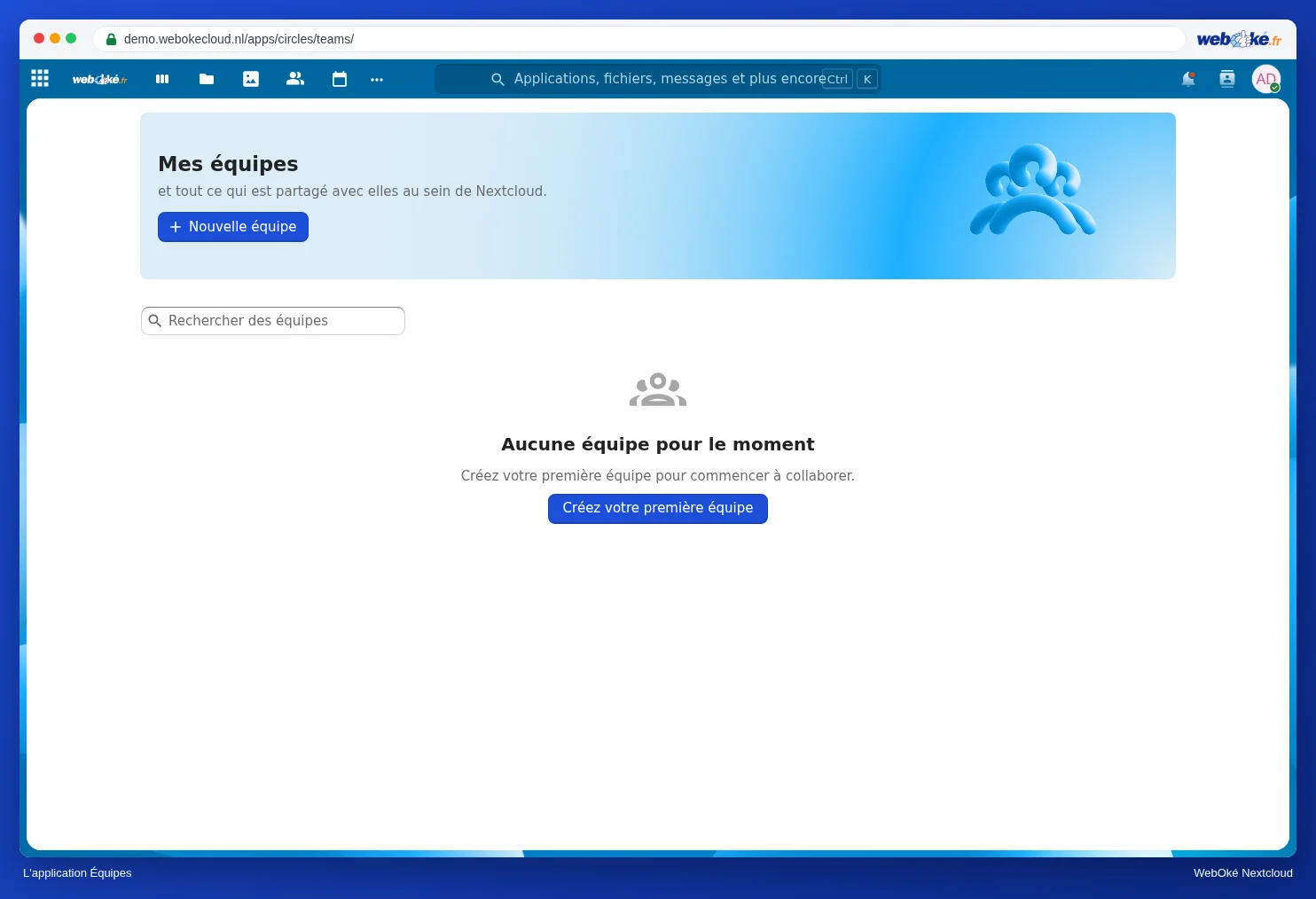
Dans l'application Équipes, créez une équipe, par exemple « Bureau » ou « Famille », et ajoutez-y les membres (consultez Créer des équipes et partager un dossier avec toute votre équipe). Si quelqu'un arrive ou s'en va, il vous suffit de modifier l'équipe.
2. Créer un dossier d'équipe
Un dossier d'équipe appartient à l'équipe, et non à une seule personne. Il reste en place lorsque quelqu'un part, et l'espace de stockage est décompté de votre offre, et non de celui d'un seul membre. Si vous créez une nouvelle équipe, elle reçoit immédiatement un dossier d'équipe. Si votre équipe n'en a pas encore, ouvrez l'équipe dans l'application Équipes et, en tant que propriétaire, cliquez sur Créer un dossier d'équipe (consultez Dossiers d'équipe : un dossier commun qui appartient à l'équipe). Les dossiers d'équipe sont disponibles dans Personal, Family et Max, mais pas dans Nextcloud Free.
3. Déplacer les fichiers
- Dans Fichiers, ouvrez l'ancien dossier partagé.
- Cochez tout (la case au-dessus de la liste sélectionne tout).
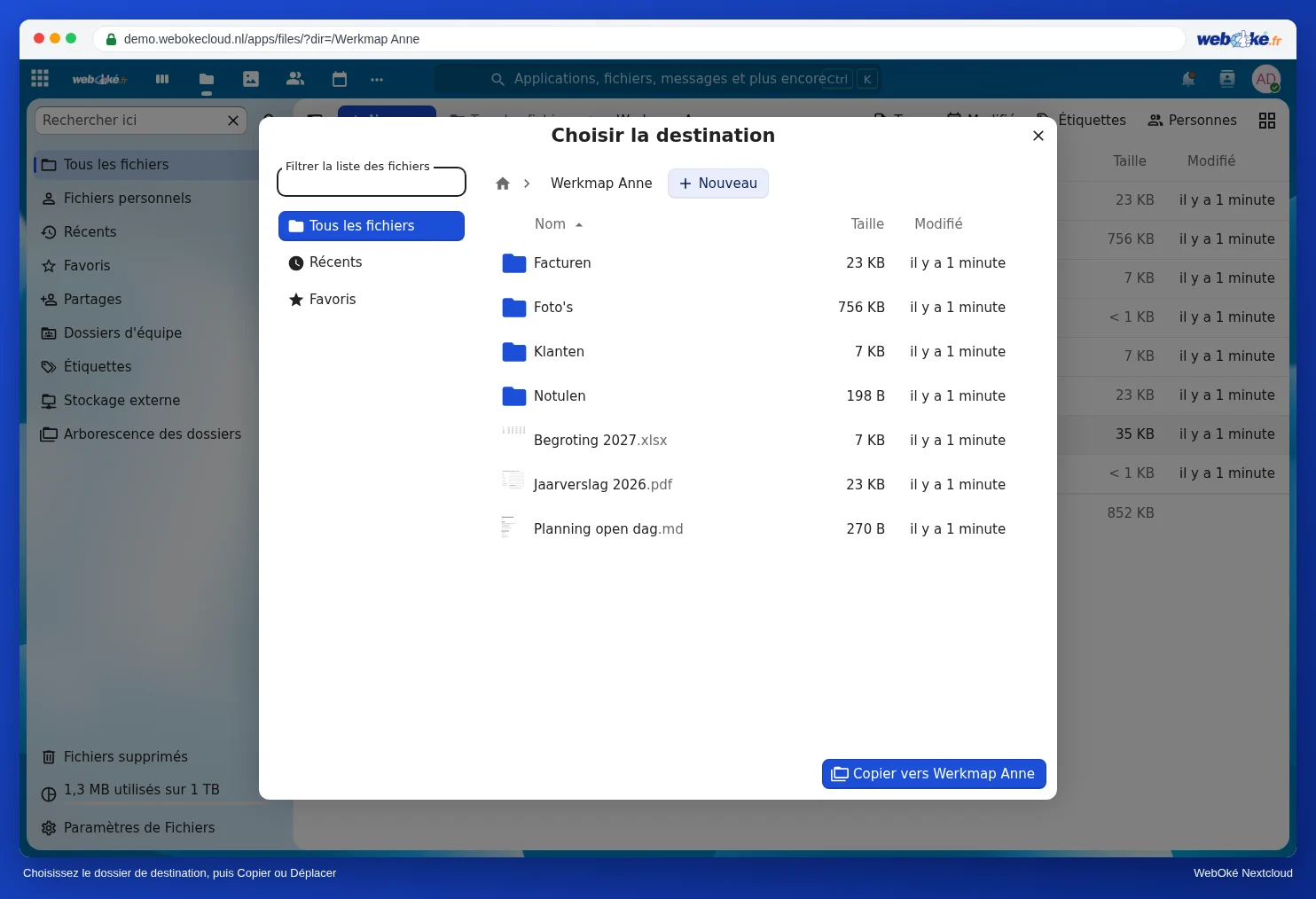
- En haut, choisissez Déplacer ou copier, choisissez le dossier d'équipe et cliquez sur Déplacer vers suivi du nom du dossier d'équipe (consultez Créer, déplacer, copier et renommer des dossiers).
- Vérifiez que tout a bien été transféré, puis supprimez l'ancien partage.
Conseils pour l'organisation
- Utilisez une structure de dossiers fixe, par exemple Procès-verbaux, Finances, Membres, Activités. Ajoutez-y une courte explication avec Ajouter une description du dossier (consultez Créer des notes et des fichiers texte avec Texte).
- Définissez qui peut faire quoi. Tout le monde n'a pas besoin de pouvoir modifier les documents financiers.
- Pour partager avec l'extérieur (membres, parents, commune), utilisez toujours un lien avec mot de passe et date d'expiration (consultez Créer un lien de partage public : lecture, modification, mot de passe, date d'expiration et limite de téléchargement).