
Activar, renovar y solucionar problemas del certificado SSL
Con un certificado SSL, su sitio web es accesible a través de https, con un candado en la barra de direcciones. En WebOké recibe un certificado gratuito de Let's Encrypt que se renueva automáticamente. A continuación le explicamos cómo activarlo, qué ocurre con los subdominios y qué hacer si el certificado ha caducado o si su sitio sigue mostrando «no seguro».
Los dominios nuevos suelen recibir un certificado automáticamente, unas horas después de que el dominio apunte a nuestro servidor. ¿No ve ningún candado? En ese caso, puede activarlo usted mismo en DirectAdmin.
Cómo activar el certificado
- Inicie sesión en DirectAdmin: en Mi WebOké, vaya a Mis productos y haga clic en DirectAdmin junto a su plan de hosting.
- En Administración de cuenta, haga clic en Certificados SSL/TLS. Si tiene varios dominios, seleccione el dominio en la parte superior derecha.
- En la pestaña Administrar certificados puede ver si ya existe un certificado. ¿Aparece un aviso de que el sistema ACME está desactivado? Vaya entonces a la pestaña Configuración ACME.
- Active Habilitar ACME, deje el resto de ajustes como están y haga clic abajo en Guardar cambios.
- Vuelva a Administrar certificados y, en Emisión automática de certificados, haga clic en Solicitar ahora. Confirme la pregunta.
La solicitud se procesa en segundo plano y suele tardar unos minutos. Después, el certificado aparece en la Lista de certificados. Es válido para su dominio, www y también mail, ftp, pop y smtp, y DirectAdmin lo renueva automáticamente. Si no hace clic en Solicitar ahora, DirectAdmin lo hará por sí mismo en un plazo de 24 horas.
Un certificado para un subdominio
Un subdominio, como tienda.sudominio.es, obtiene automáticamente su propio lugar en el certificado. No necesita contratar nada por separado.
- Cree el subdominio en Administración de subdominios y asegúrese de que en el DNS apunte a nuestro servidor.
- DirectAdmin solicita el certificado en la siguiente ronda automática, en un plazo de 24 horas. Si no quiere esperar, haga clic en Solicitar ahora en Certificados SSL/TLS.
- ¿Ve en el subdominio un certificado a nombre del servidor (como linux2023.webawere.nl) o un aviso de que el nombre no coincide? Entonces el subdominio aún no tiene su propio certificado. Compruebe el DNS y vuelva a solicitarlo.
- Un certificado wildcard (*.sudominio.es) solo es posible si el DNS de su dominio está en WebOké (ns1.webawere.nl, ns2.webawere.nl y ns3.webawere.com). Si su DNS está en otro lugar, como en Cloudflare, desactive en Configuración ACME la opción Preferir certificados wildcard. Recibirá entonces un certificado con los nombres por separado, que funciona igual de bien.
Encontrará más información en Certificado para www, subdominios y wildcard. Si el propio subdominio aún no funciona, consulte Crear un subdominio y qué hacer si no funciona.
¿No consigue solicitarlo?
¿Aparece una lista en Comprobaciones HTTP fallidas? Entonces Let's Encrypt no puede verificar esos nombres. Normalmente, el dominio no apunta (todavía) a nuestro servidor, por ejemplo porque hay un traslado en curso o porque el DNS está en otro lugar. Tras un cambio de DNS, a veces pasan unas horas hasta que se puede solicitar el certificado. Con Estado del dominio puede ver rápidamente si su dominio apunta a nosotros.
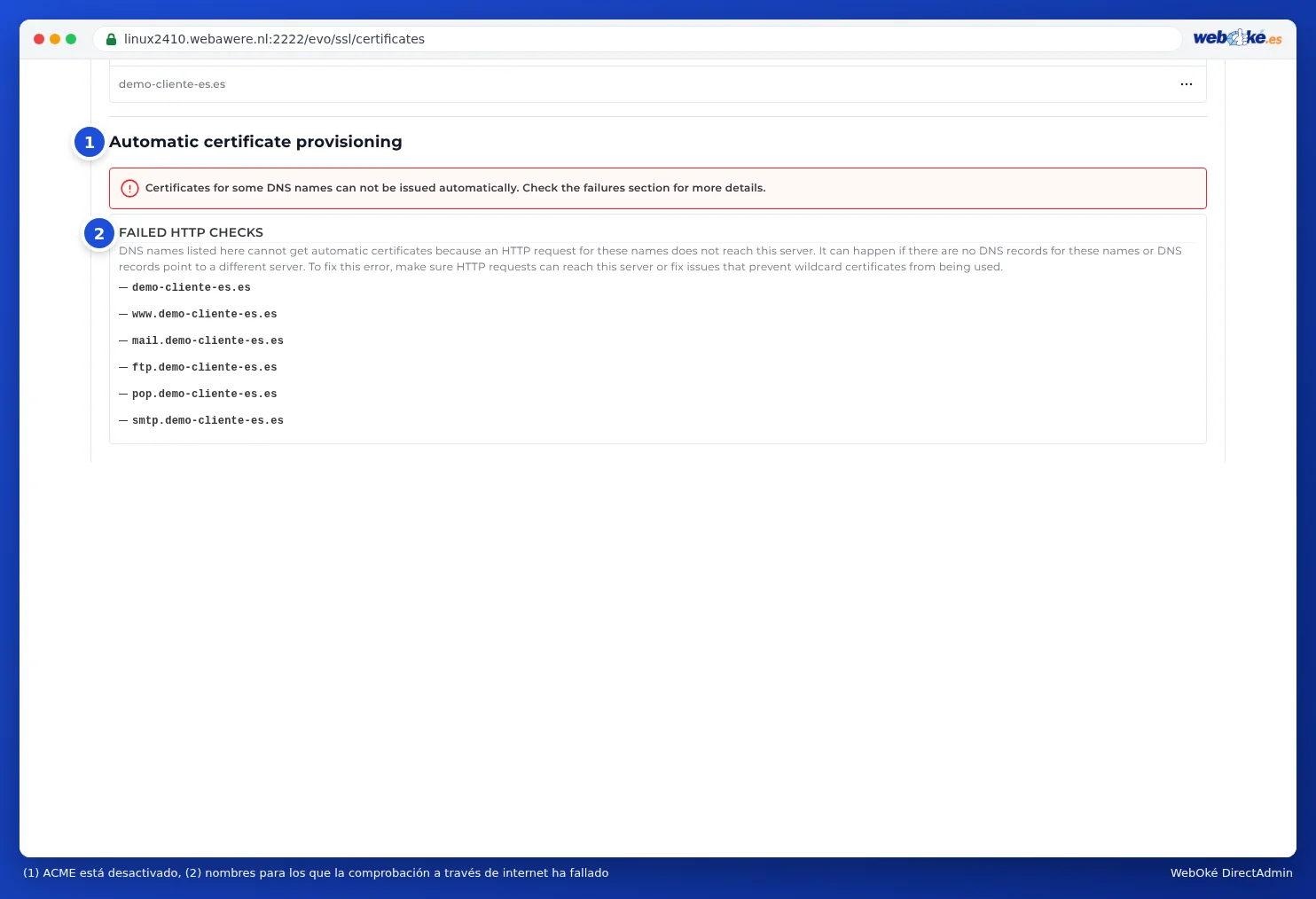
¿Solo aparecen mail, ftp, pop o smtp en la lista y su correo electrónico está en otro lugar? Eso no supone ningún problema: su sitio web recibirá su certificado con normalidad.
¿Certificado caducado o no renovado?
DirectAdmin renueva el certificado automáticamente, pero para ello Let's Encrypt debe poder verificar su dominio cada vez. Si el certificado ha caducado, esa comprobación ha fallado. Revise estos puntos:
- ¿Su dominio sigue apuntando a nosotros? Compruebe el registro A y también el registro AAAA (IPv6). Si alguno de los dos apunta a otro servidor, la comprobación falla. Consulte El sitio web o el correo electrónico no funciona tras un traslado o un cambio de DNS: compruebe su dominio.
- ¿Utiliza el proxy de Cloudflare? Si la nube naranja está activada, desactívela temporalmente (nube gris) hasta que el certificado esté listo.
- ¿Hay un registro CAA en su DNS? En ese caso, debe incluir letsencrypt.org. Añádalo o elimine el registro CAA.
- ¿Bloquea su sitio web la comprobación? Let's Encrypt descarga un archivo de la carpeta
/.well-known/acme-challenge/. Una regla propia en.htaccess, un plugin de seguridad o una carpeta protegida con contraseña pueden impedirlo. Retire temporalmente esa regla o cree una excepción para .well-known. - ¿Ha subido alguna vez un certificado propio? Si ha caducado o no coincide con el nombre, elimínelo en la Lista de certificados. Así DirectAdmin podrá volver a solicitar un certificado gratuito.
- Vuelva a solicitar el certificado con Solicitar ahora, una vez que haya solucionado la causa.
Encontrará todos los avisos y soluciones en Let's Encrypt no funciona: causas y soluciones. Si ve en el navegador un aviso como ERR_SSL o NET::ERR_CERT, consulte ERR_SSL y otros errores de certificado en el navegador.
¿Certificado activo, pero sigue apareciendo «no seguro»?
¿Su certificado funciona, pero el navegador no muestra el candado o muestra el aviso «no seguro»? Normalmente se debe a una de estas causas:
- Contenido mixto: su página sigue cargando imágenes, fuentes o scripts a través de http://. Pulse F12 en su navegador y abra la pestaña Consola. Allí aparecen avisos de Mixed Content con la dirección de cada elemento que todavía se carga por http. Sustituya esas direcciones por https://.
- El nombre no está incluido en el certificado: por ejemplo, abre www, un dominio puntero o un dominio redirigido que no tiene certificado. Haga clic en el icono a la izquierda de la dirección y compruebe para qué nombre es el certificado. Asegúrese de que ese nombre apunte a nosotros y vuelva a solicitar el certificado.
- Abre el sitio a través de http: redirija automáticamente a los visitantes a https. Consulte Redirigir obligatoriamente a los visitantes a https.
Para saber cómo solucionar el contenido mixto en WordPress y otros sitios web, consulte Sin candado o «no seguro»: solucionar el contenido mixto.
¿No consigue resolverlo?
Pida al asistente de IA en Mi WebOké que compruebe su certificado, o abra un ticket. Indique su nombre de dominio y lo que ve en Comprobaciones HTTP fallidas.
Explicación detallada con capturas de pantalla: Solicitar un certificado gratuito de Let's Encrypt en el manual de DirectAdmin.
¿Tiene un VPS? Siga entonces el curso gratuito de VPS y administración de servidores Linux, lección 7.3 https con Let's Encrypt.