
Sin acceso a su VPS: ¿qué hacer?
¿No consigue entrar? Siga estos pasos de arriba abajo.
1. ¿Está encendido su VPS?
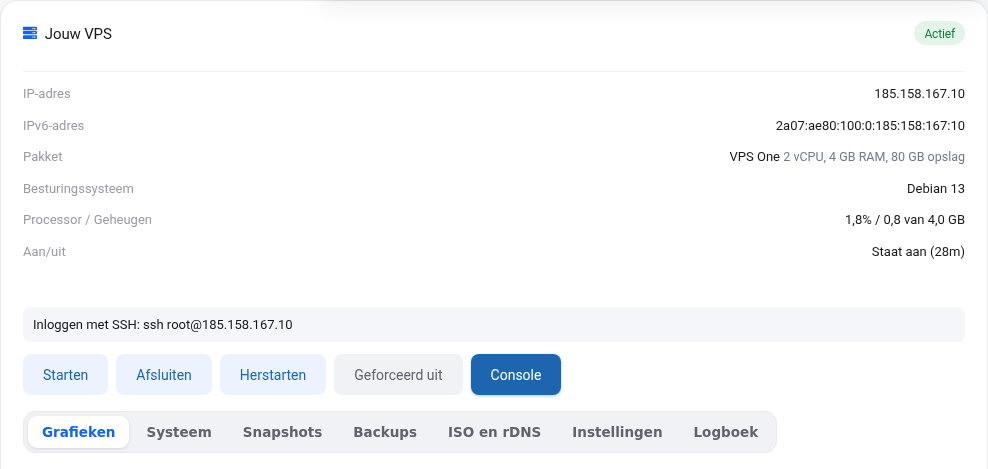
Mire en la pantalla de su VPS, en Encendido/apagado. Si está apagado, haga clic en Iniciar. Si pone "suspendido", compruebe en Mis facturas si tiene alguna factura pendiente: tras el pago, su VPS se vuelve a encender automáticamente.
2. Ha perdido la contraseña
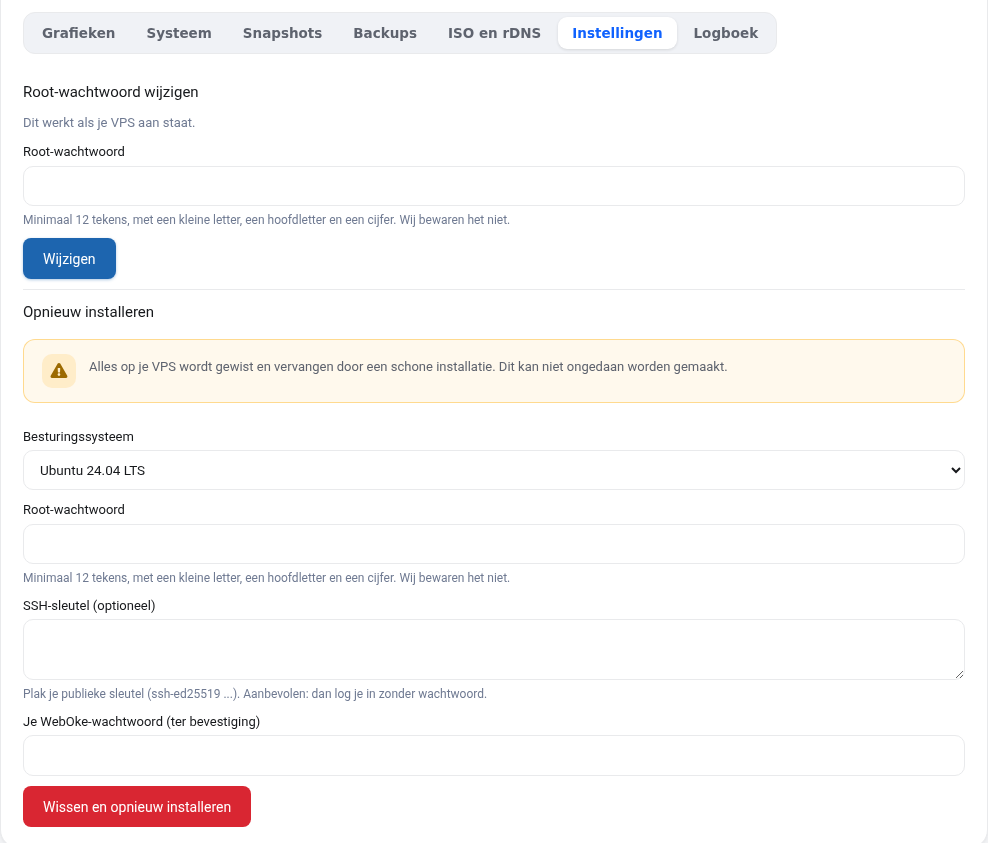
Establezca una nueva contraseña de root en la pestaña Ajustes. Se hace sin reiniciar, pero solo funciona si su VPS está encendido y el qemu-guest-agent está en ejecución. Mire en la pestaña Sistema: si ve allí su sistema operativo, el agente está en ejecución.
3. Bloqueado por su propio cortafuegos o su configuración SSH
Haga clic en Consola en la pantalla de su VPS. Verá la pantalla de su VPS en el navegador, como si estuviera delante con un teclado y un monitor. Funciona aunque SSH o la red ya no funcionen: inicie sesión como root y deshaga el cambio (por ejemplo ufw disable). Para pegar texto, use el botón Escribir portapapeles.
Si eso no funciona, haga primero un snapshot para poder volver atrás siempre. Después tiene dos opciones:
- Restaurar backup de un día en que todavía funcionaba (pestaña Backups).
- Arrancar desde una ISO (pestaña ISO y rDNS), por ejemplo una ISO de instalación de Debian o Ubuntu en modo de rescate. Así puede montar su disco y deshacer el ajuste.
4. Lento o inaccesible
Mire en la pestaña Gráficos. Si el procesador o la memoria están al 100% durante mucho tiempo, algo se ha descontrolado o su plan se ha quedado pequeño. Puede elegir un plan mayor en Mis productos.
¿No lo consigue?
Su VPS es unmanaged (no administrado), así que lo que ocurre dentro de su servidor lo gestiona usted. Pero no le dejamos solo: abra un ticket explicando lo que ya ha probado y le ayudaremos a buscar una solución.