
Primeros pasos con su VPS
Su VPS es su propio servidor virtual en nuestro centro de datos en los Países Bajos. Tiene acceso root, una dirección IPv4 e IPv6 fija y elige usted el sistema operativo. Un VPS es no administrado (unmanaged): usted gestiona el software y la seguridad, y nosotros nos encargamos de que funcionen el hardware, la red y las copias de seguridad.
1. Elegir el sistema operativo
Tras su pedido recibirá un correo con un botón que lleva a su VPS. También lo encontrará en Mis productos. Elija allí:
- Sistema operativo: Ubuntu 24.04 o 26.04 LTS, Debian 12 o 13, AlmaLinux 9 o 10, o Rocky Linux 9 o 10. ¿Tiene dudas? Elija Ubuntu 24.04 LTS: la mayoría de las guías de internet lo toman como base.
- Contraseña de root: mínimo 12 caracteres con una minúscula, una mayúscula y una cifra. Nosotros no la guardamos.
- Clave SSH (opcional, pero recomendable): pegue su clave pública y podrá iniciar sesión sin contraseña. Consulte Iniciar sesión en su VPS con SSH.
Al cabo de unos dos minutos su VPS estará en marcha y recibirá un correo con su dirección IP.
2. Iniciar sesión
Abra un terminal (en Windows: PowerShell) y escriba ssh root@su-direccion-ip. La primera vez, su equipo le preguntará si confía en el servidor; escriba yes.
3. Actualizar primero
Actualice su sistema de inmediato:
- Ubuntu y Debian:
apt update && apt upgrade -y - AlmaLinux y Rocky Linux:
dnf upgrade -y
Después lea Proteger su VPS: cinco minutos de trabajo que evitan muchos disgustos.
¿Qué puede hacer en la pantalla del VPS?
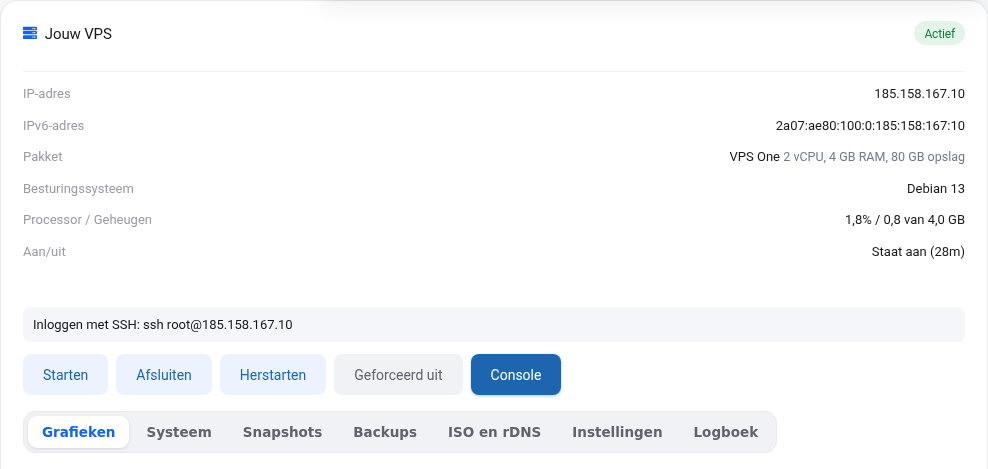
- Encender, apagar y reiniciar. "Apagado forzado" equivale a desenchufar; es preferible usar Apagar.
- Consola: la pantalla de su VPS en su navegador, también cuando SSH o la red no funcionan.
- Gráficos de procesador, memoria, red y disco, desde por hora hasta por año.
- Sistema: sistema operativo, uso del disco y direcciones IP vistas desde dentro.
- Snapshots y backups, Montar ISO, DNS inverso, nueva contraseña de root y reinstalar.