Postfach auf dem iPhone einrichten (Apple Mail)
In diesem Artikel erklären wir, wie Sie ein Postfach, das Sie selbst in DirectAdmin angelegt haben (hier lesen Sie, wie das geht), in der Mail-App auf dem iPhone einrichten.
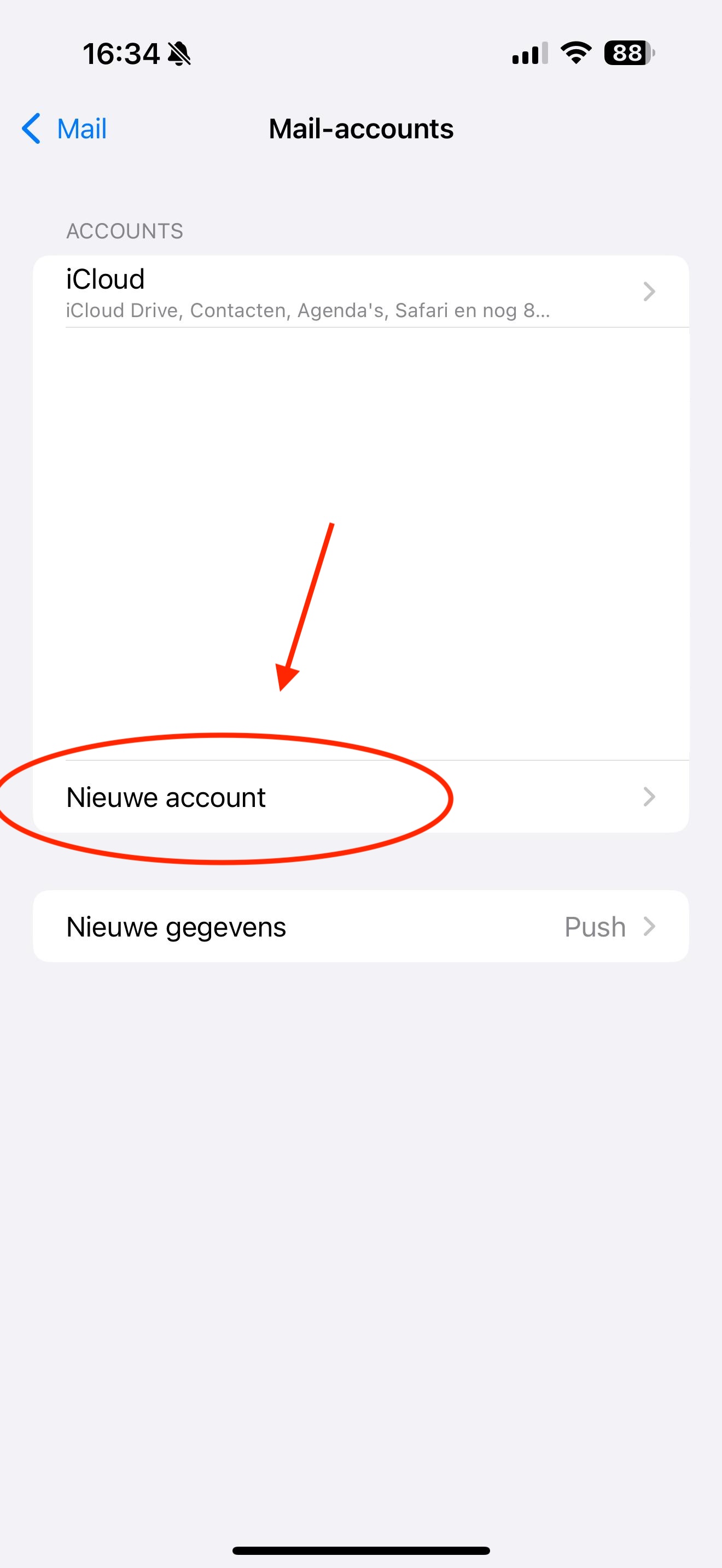
Schritt 1: Öffnen Sie die Einstellungen Ihres iPhone und dort die Mail-Einstellungen. Am schnellsten geht das, wenn Sie oben nach 'Accounts' suchen.
Tippen Sie dort auf 'Account hinzufügen'
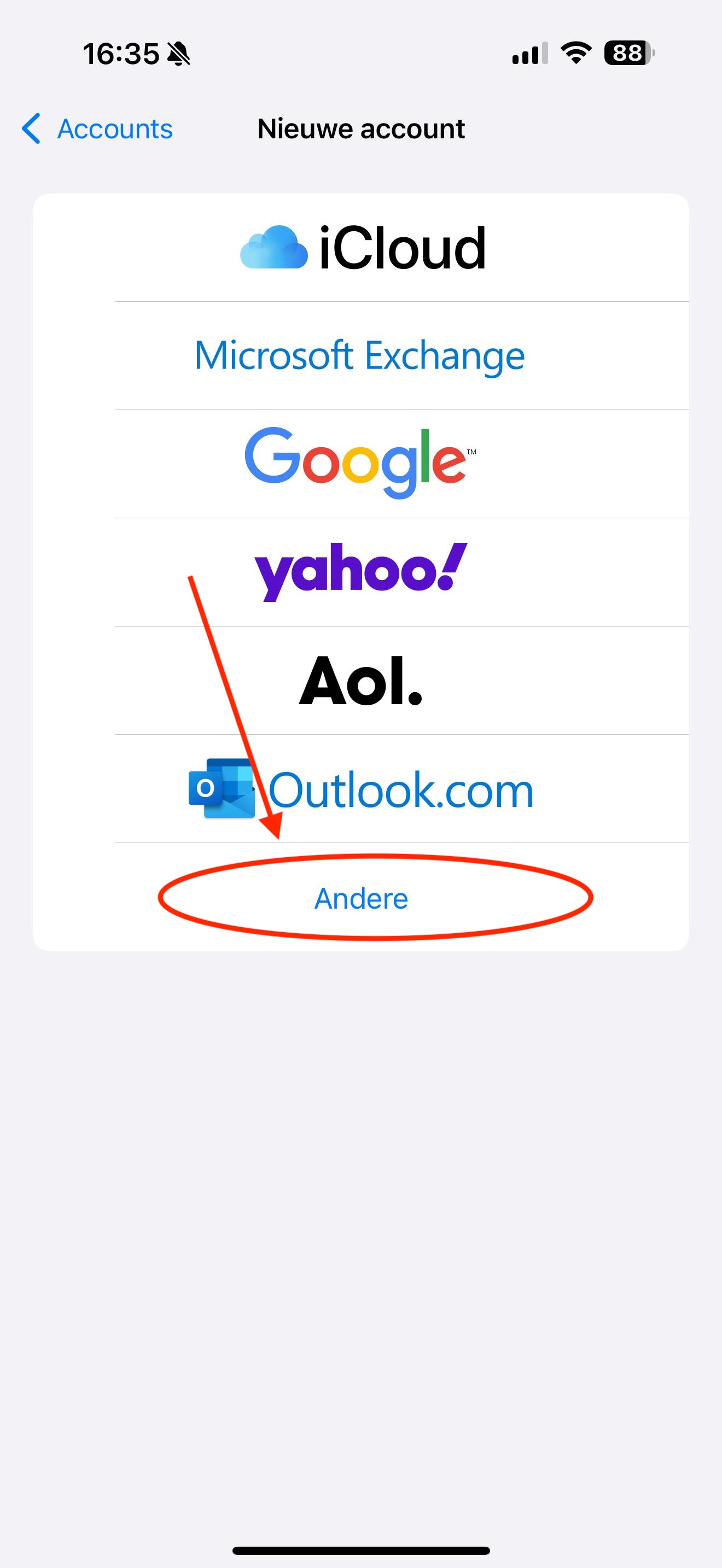
Schritt 2: Tippen Sie auf 'Andere'
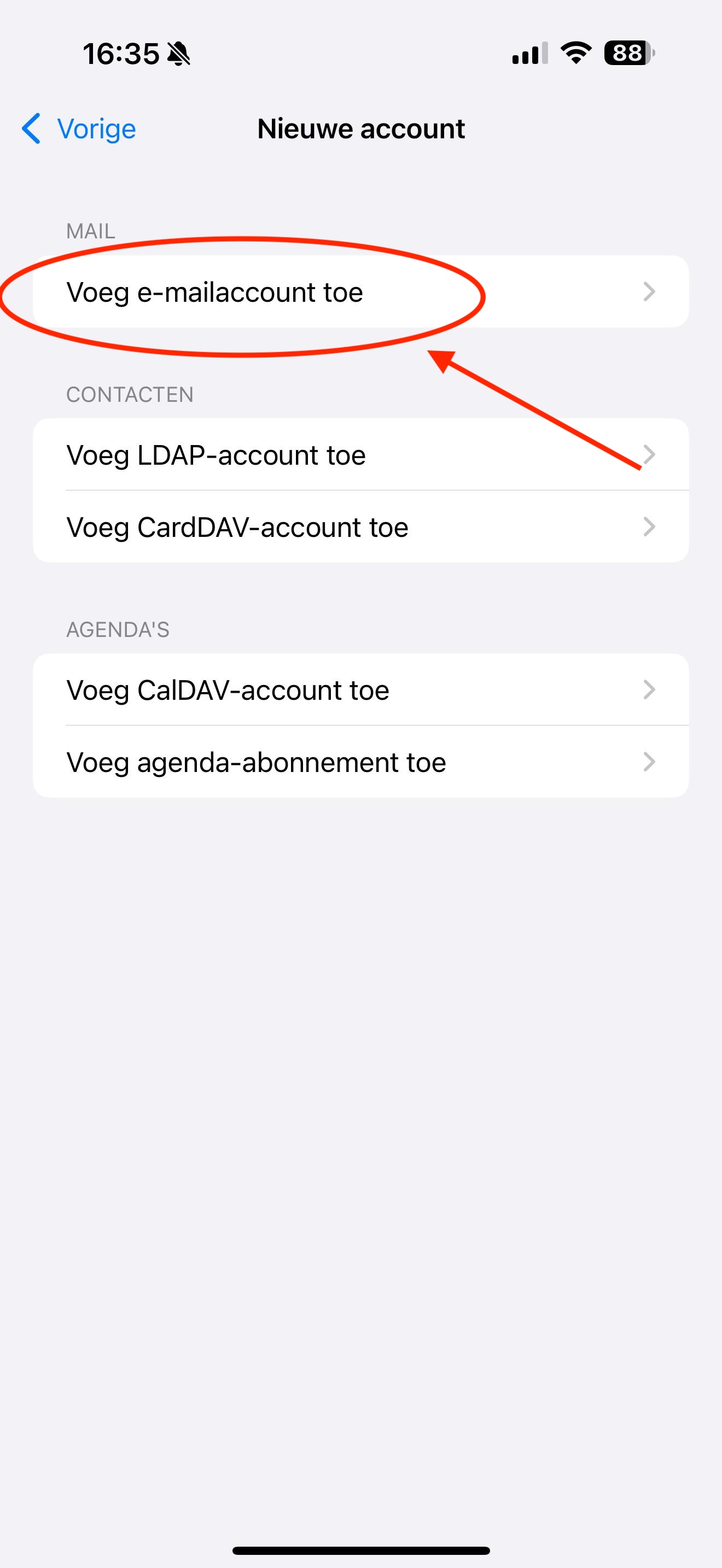
Schritt 3: Tippen Sie auf 'Mail-Account hinzufügen'
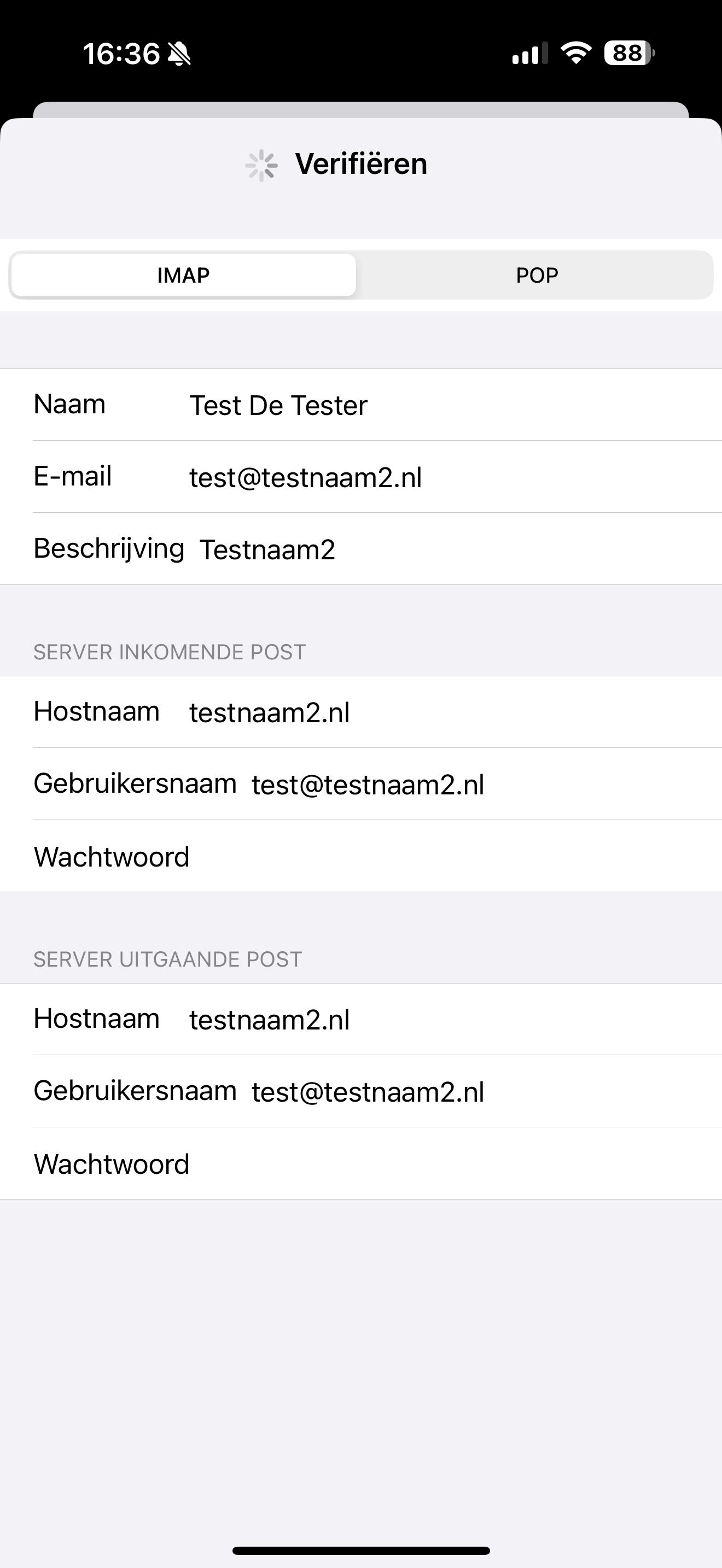
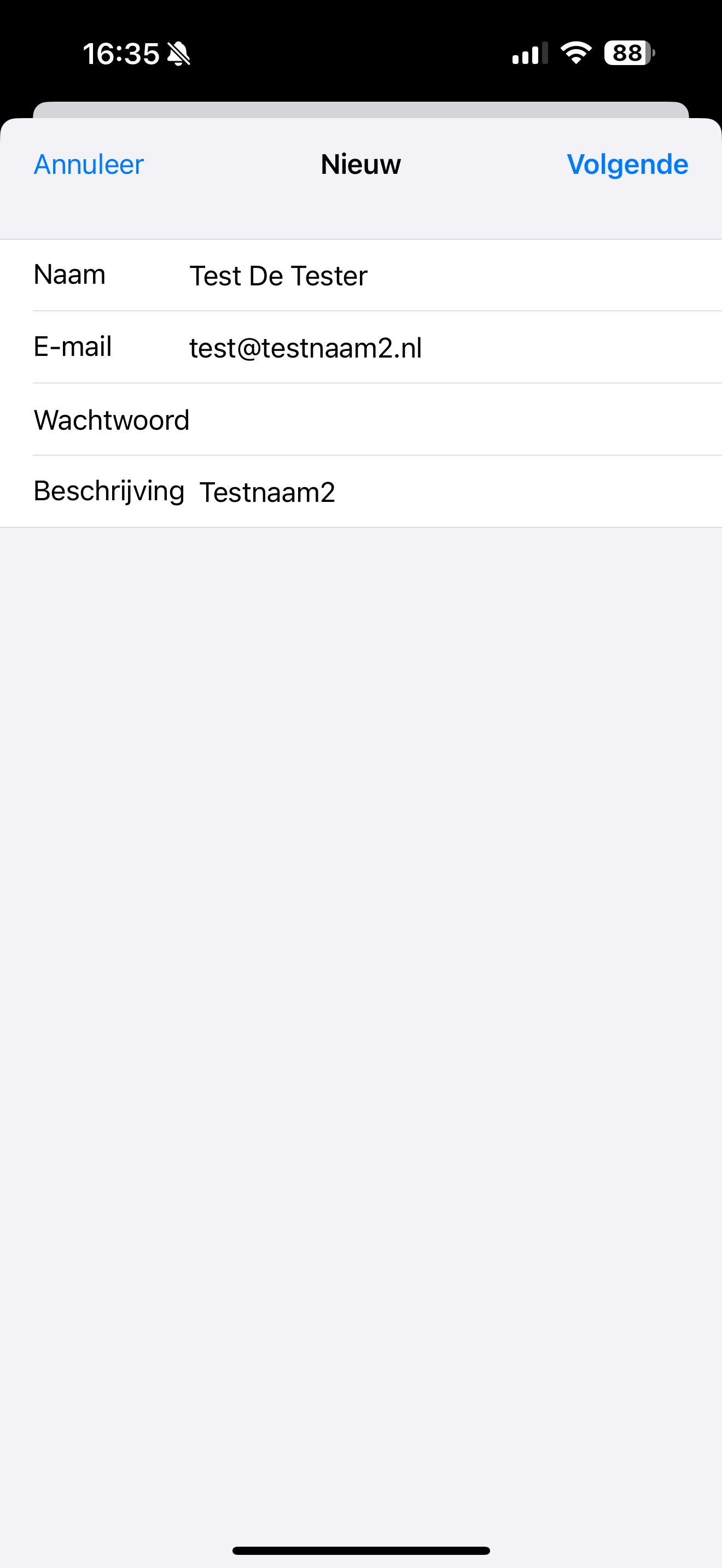
Schritt 4: Füllen Sie hier alle Felder aus:
Name: Das ist der Anzeigename des Postfachs. Wenn Sie eine E-Mail senden, sieht der Empfänger diesen Namen als Absender in seinem Posteingang.
E-Mail-Adresse: Das ist die E-Mail-Adresse, die Sie im DirectAdmin-Control-Panel angelegt haben
Passwort: Dieses Passwort haben Sie beim Anlegen des Postfachs festgelegt. Sie wissen das Passwort nicht mehr? Hier sehen Sie, wie Sie es ändern können.
Schritt 5: Füllen Sie alle Felder aus, auch wenn sie als optional gekennzeichnet sind.
E-Mail-Adresse: Das ist die E-Mail-Adresse, die Sie im DirectAdmin-Control-Panel angelegt haben
Benutzername: Auch hier tragen Sie die E-Mail-Adresse ein, die Sie in den anderen Feldern verwenden. Dieses Feld muss immer ausgefüllt werden.
Passwort: Dieses Passwort haben Sie beim Anlegen des Postfachs festgelegt. Sie wissen das Passwort nicht mehr? Hier sehen Sie, wie Sie es ändern können.
Accounttyp: IMAP
Hostname für eintreffende und ausgehende E-Mails: Das ist Ihr Domainname, in diesem Beispiel also testnaam2.nl. Manchmal steht hier Ihr Domainname mit IMAP oder SMTP davor. Das können Sie löschen, der Domainname allein genügt.
Achtung: Haben Sie bei uns nur ein Email Only-Paket und liegt Ihre Website bei einem anderen Anbieter? Dann funktioniert der Domainname hier nicht. Tragen Sie in diesem Fall den Servernamen Ihres Email Only-Pakets ein. Sie finden ihn in der E-Mail, die Sie beim Kauf des Pakets erhalten haben. Der Servername sieht zum Beispiel so aus: linux2410.webawere.nl.