
Erste Schritte mit Ihrem VPS
Ihr VPS ist Ihr eigener virtueller Server in unserem Rechenzentrum in den Niederlanden. Sie erhalten Root-Zugriff, eine feste IPv4- und IPv6-Adresse und wählen das Betriebssystem selbst. Ein VPS ist unmanaged: Sie verwalten Software und Sicherheit, wir sorgen dafür, dass Hardware, Netzwerk und Backups laufen.
1. Betriebssystem wählen
Nach Ihrer Bestellung erhalten Sie eine E-Mail mit einer Schaltfläche zu Ihrem VPS. Sie finden ihn auch unter Meine Produkte. Wählen Sie dort:
- Betriebssystem: Ubuntu 24.04 oder 26.04 LTS, Debian 12 oder 13, AlmaLinux 9 oder 10 oder Rocky Linux 9 oder 10. Sie sind unsicher? Nehmen Sie Ubuntu 24.04 LTS: Die meisten Anleitungen im Internet gehen davon aus.
- Root-Passwort: mindestens 12 Zeichen mit einem Kleinbuchstaben, einem Großbuchstaben und einer Ziffer. Wir speichern es nicht.
- SSH-Schlüssel (optional, aber empfohlen): Fügen Sie Ihren öffentlichen Schlüssel ein, dann können Sie sich ohne Passwort anmelden. Siehe Per SSH auf Ihrem VPS anmelden.
Nach etwa zwei Minuten läuft Ihr VPS und Sie erhalten eine E-Mail mit Ihrer IP-Adresse.
2. Anmelden
Öffnen Sie ein Terminal (unter Windows: PowerShell) und tippen Sie ssh root@ihre-ip-adresse. Beim ersten Mal fragt Ihr Computer, ob Sie dem Server vertrauen; tippen Sie yes.
3. Zuerst aktualisieren
Aktualisieren Sie Ihr System sofort:
- Ubuntu und Debian:
apt update && apt upgrade -y - AlmaLinux und Rocky Linux:
dnf upgrade -y
Lesen Sie danach Ihren VPS absichern: fünf Minuten Arbeit, die Ihnen viel Ärger ersparen.
Was können Sie im VPS-Bereich tun?
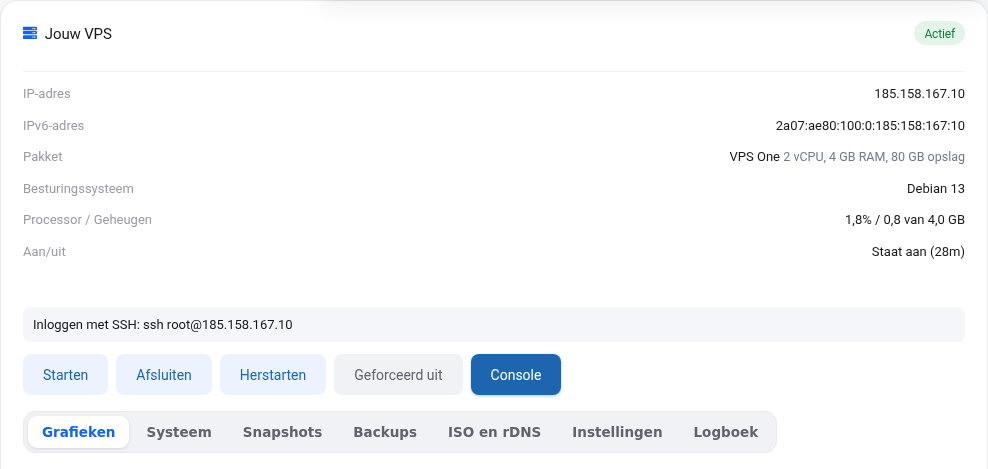
- Ein, aus und neu starten. „Erzwungen aus“ entspricht dem Ziehen des Netzsteckers; verwenden Sie lieber Herunterfahren.
- Konsole: der Bildschirm Ihres VPS im Browser, auch wenn SSH oder das Netzwerk nicht funktioniert.
- Diagramme zu Prozessor, Arbeitsspeicher, Netzwerk und Festplatte, von stündlich bis jährlich.
- System: Betriebssystem, Festplattennutzung und IP-Adressen aus Sicht des Servers.
- Snapshots und Backups, ISO einbinden, Reverse DNS, neues Root-Passwort und Neuinstallation.