
Nextcloud-App auf dem iPhone einrichten
Mit der Nextcloud-App verbinden Sie Ihr iPhone ganz einfach mit Ihrem Nextcloud-Server. So haben Sie auch unterwegs jederzeit Zugriff auf alle Ihre Dateien.
Da wir aus Sicherheitsgründen für jedes Konto standardmäßig 2FA aktivieren, ist die Anmeldung auf dem iPhone mit den normalen Zugangsdaten nicht möglich. Wie es stattdessen funktioniert, erklären wir unten.
Schritt 1 - Installieren Sie die Nextcloud-App aus dem App Store.
Hier klicken, um den App Store zu öffnen
Schritt 2 - Öffnen Sie auf Ihrem PC oder Laptop Ihren Nextcloud-Server, melden Sie sich an und klicken Sie oben rechts auf Ihr Profil.

Schritt 3 - Klicken Sie im Dropdown-Menü auf „Einstellungen“.

Schritt 4 - Klicken Sie links auf „Sicherheit“.

Schritt 5 - Scrollen Sie ganz nach unten zu „Geräte & Sitzungen“.
Hier erstellen Sie ein sicheres App-Passwort, mit dem sich die iPhone-App verbinden kann.
Geben Sie im Feld einen gut erkennbaren Namen ein (in diesem Beispiel „iPhone“) und klicken Sie auf „Neues App-Passwort erstellen“.
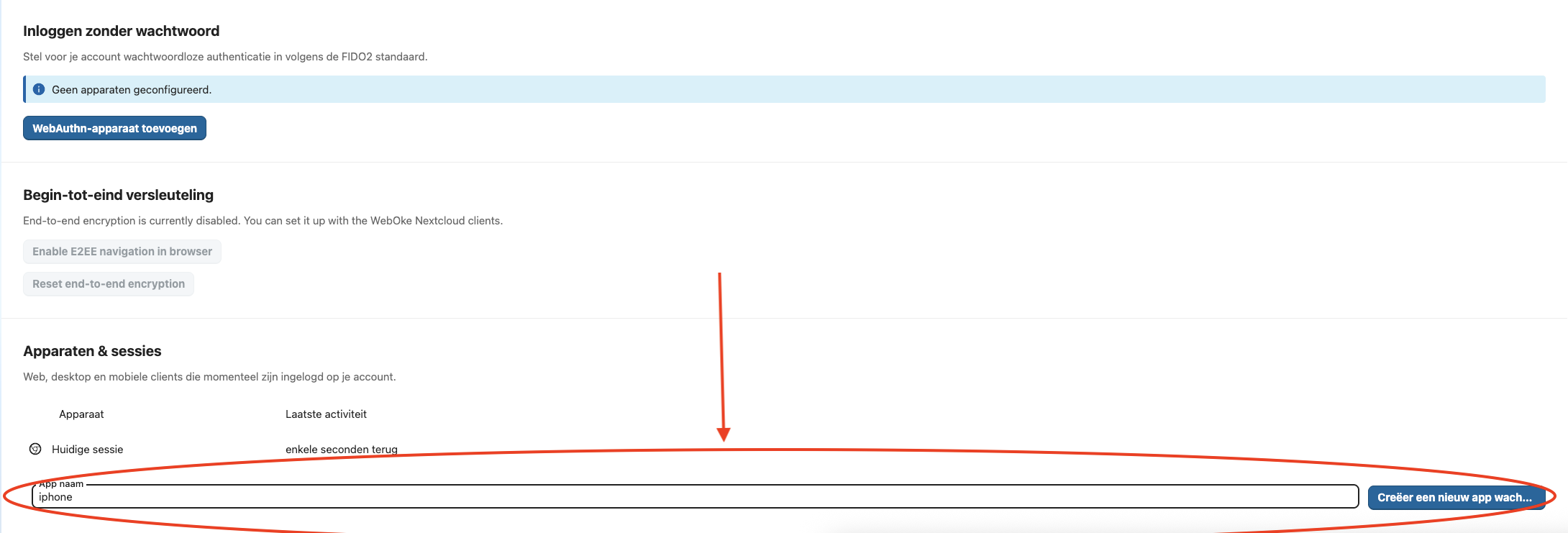
Schritt 6 - Im Pop-up sehen Sie nun das neu erstellte, eindeutige App-Passwort.
Am einfachsten wählen Sie hier „QR-Code für mobile Apps anzeigen“.
TIPP: Aus Sicherheitsgründen benötigen Sie App-Passwörter auch für CalDAV-Verbindungen (um Ihren Kalender mit einer externen App zu verbinden) und für CardDAV-Verbindungen (um Ihre Kontakte mit externen Apps zu verbinden).
Diese App-Passwörter erstellen Sie auf dieselbe Weise.

Schritt 7 - Öffnen Sie die Nextcloud-App auf Ihrem iPhone und tippen Sie auf „Anmelden“.
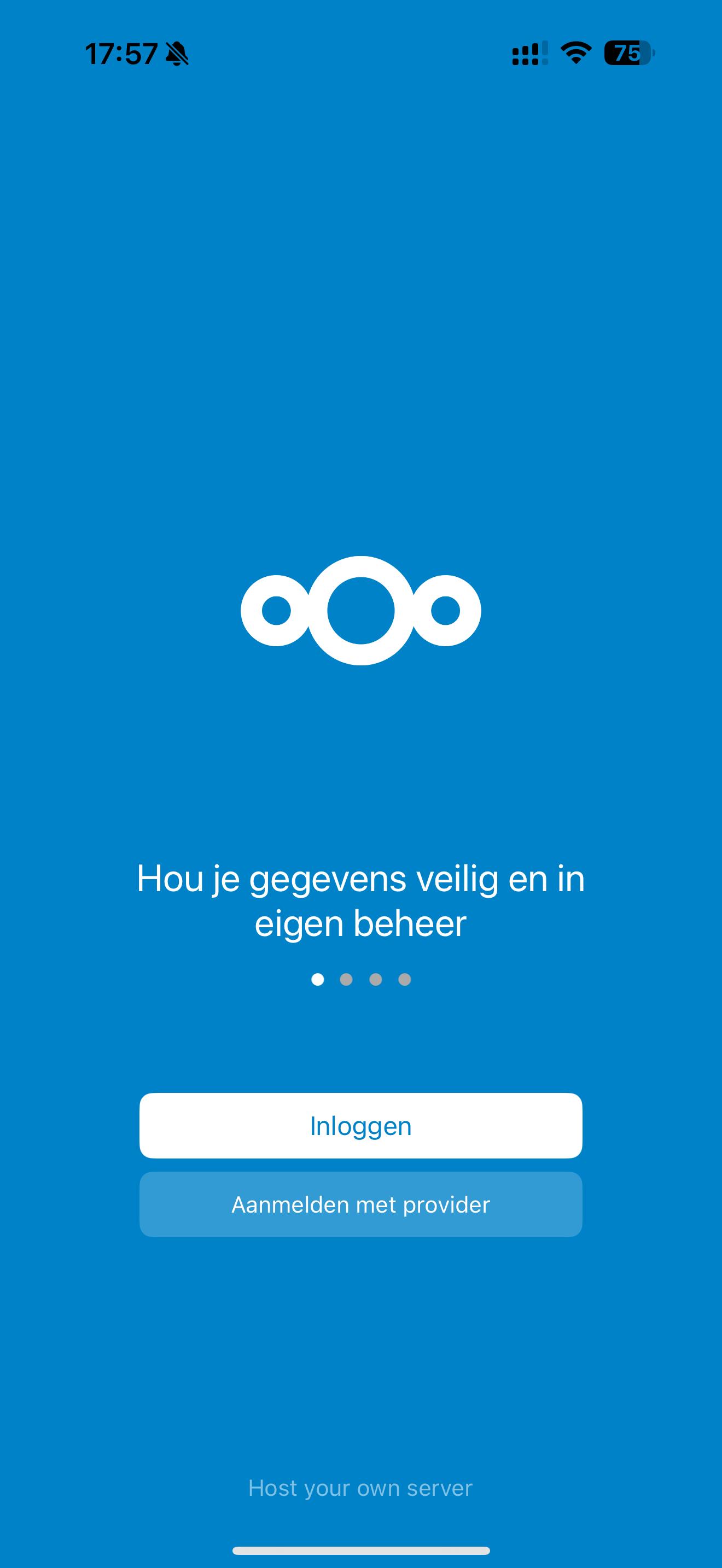
Schritt 8 - Tippen Sie auf das QR-Code-Symbol und scannen Sie den QR-Code, der im Browser auf Ihrem PC angezeigt wird. Sie werden dann direkt angemeldet.

Schritt 9 - Fertig! Sie haben jetzt Zugriff auf alle Ihre Dateien.
In den Einstellungen der Nextcloud-App finden Sie zahlreiche Optionen, mit denen Sie festlegen, wie Ihre Dateien synchronisiert werden. Sie können zum Beispiel auch Fotos automatisch hochladen lassen.
Die Arbeit mit App-Passwörtern bringt eine zusätzliche Sicherheitsebene für Ihr Nextcloud-Konto: Eine externe Verbindung ist nur möglich, wenn dafür ein eigenes App-Passwort erstellt wurde.
Externe Verbindungen können Sie jederzeit trennen, indem Sie das App-Passwort löschen.
