
Administrer Nextcloud-brugere, teams og delte mapper
Med en Nextcloud-pakke fra WebOké opretter du selv brugere i Mit WebOké. Du behøver ikke at være inde i selve Nextcloud. Hvor mange brugere du kan oprette, afhænger af din pakke og af de konfigurerbare muligheder. Nederst kan du læse, hvordan du sætter brugere i teams og deler mapper med et helt team.
Opret en bruger
- Log ind på Mit WebOké, gå til Mine produkter, og klik på Administrer ved din Nextcloud-pakke.
- Øverst på pakkesiden ser du tre tællere: Nextcloud-brugere, Office Suite-licenser og Lagerplads, hver gang som brugt ud af grænsen. Rul ned til Brugeradministration. Her står alle brugere med kontonavn, visningsnavn, e-mailadresse, Office Suite, status og seneste login.
- Klik på Tilføj bruger, og udfyld felterne (se nedenfor).
- Klik på Opret bruger. Brugeren vises med det samme på listen og kan straks logge ind på din Nextcloud med brugernavnet og adgangskoden. Med knappen Åbn Nextcloud på pakkesiden kommer du til din Nextcloud.
- Brugernavn: det logger brugeren ind med. Små bogstaver, tal, punktum eller bindestreg, 2 til 64 tegn. Navnet kan ikke ændres senere.
- Visningsnavn: det navn, andre ser, når der deles filer, og i Nextcloud Talk. Kan ændres senere.
- E-mailadresse: her modtager brugeren beskeder fra Nextcloud, fx om nulstilling af adgangskode og delte mapper. Kan ændres senere.
- Adgangskode: mindst 10 tegn med mindst ét tal og ét specialtegn. Med Generér laver du en stærk adgangskode. Del den sikkert med brugeren: der sendes ingen e-mail med adgangskoden.
- Tildel Office Suite-licens: sæt flueben her, hvis brugeren skal kunne redigere dokumenter med Office Suite (Euro-Office). Det kræver en ledig licens.
Administrer brugere
Via handlingsmenuen ud for en bruger ændrer du adgangskoden, redigerer visningsnavn og e-mailadresse, deaktiverer eller genaktiverer brugeren og sletter brugeren. Med kontakten i kolonnen Office Suite slår du en licens til eller fra. Ændringer i Brugeradministration gemmes med det samme.
Brug for flere brugere eller licenser?
Har du nået din grænse, hæver du antallet på samme side under Konfigurerbare muligheder. En udvidelse betaler du forholdsmæssigt for resten af din periode, og den træder i kraft efter betaling. En nedsættelse træder i kraft med det samme. Vil du have en anden pakke, så klik på Skift hostingpakke.
Teams og delte mapper
Arbejder du ofte sammen med de samme personer, fx en afdeling, en bestyrelse eller din familie? Så sæt dem i et team. I Nextcloud hedder en gruppe, du selv opretter, et team.
- Åbn appen Teams i Nextcloud via menuen med de ni prikker øverst til venstre.
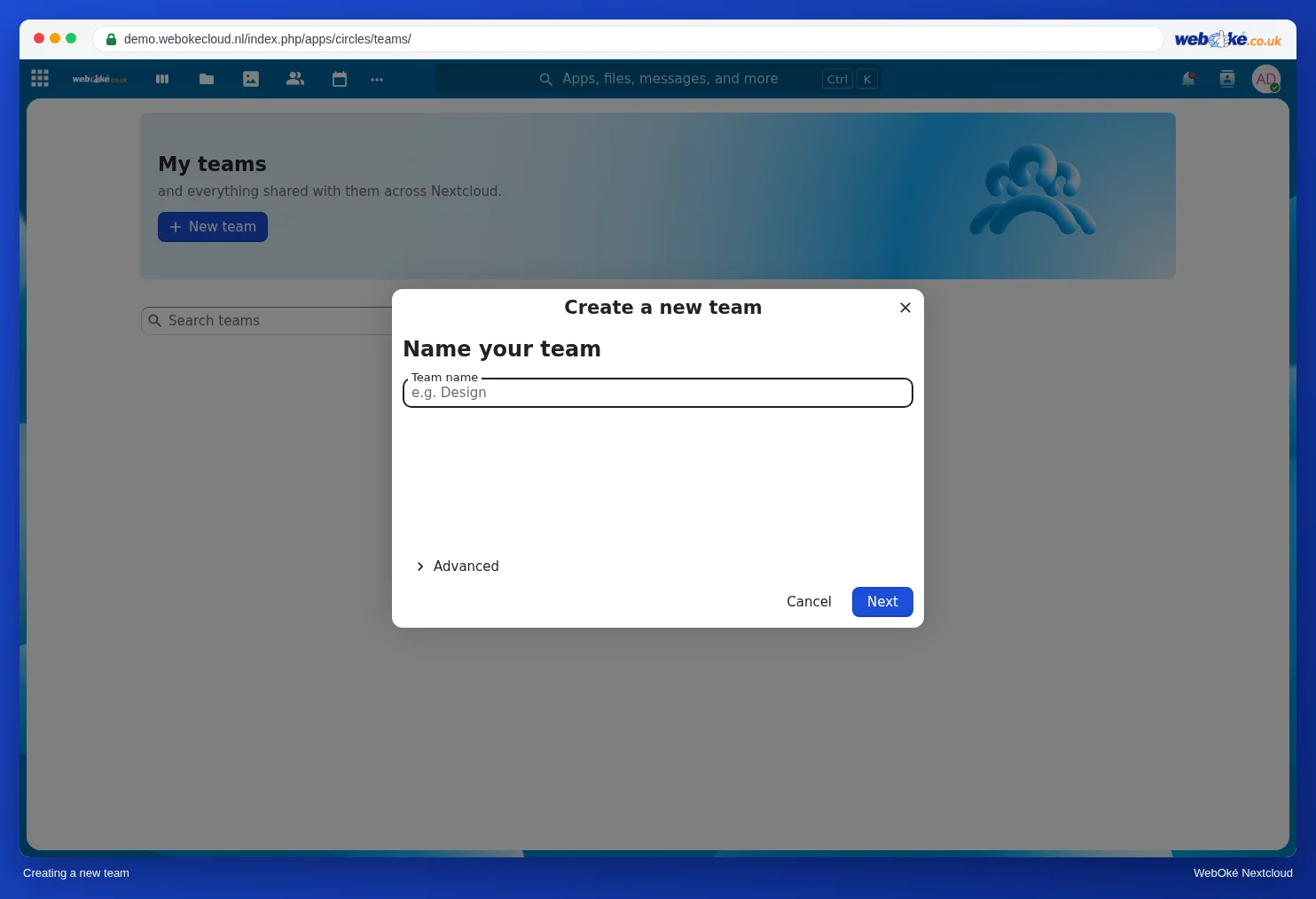
- Klik på Nyt team, udfyld et Teamnavn, og klik på Næste.
- Tilføj medlemmerne: skriv deres navn, og vælg dem på listen.
- Vil du dele en mappe med hele teamet? Åbn fanen Deling ved mappen, skriv teamets navn under Intern deling, og vælg rettighederne.
Den, der kommer med i teamet senere, får automatisk adgang til den delte mappe. Den, du fjerner fra teamet, mister adgangen.
En delt mappe tilhører dog stadig den, der oprettede den, og tæller med i vedkommendes lagerplads. Vil du have en mappe, der tilhører selve teamet og bliver ved med at findes, når nogen stopper? Så brug en team-mappe. Den opretter du selv i appen Teams:
- Når du opretter et nyt team, får teamet med det samme en team-mappe med samme navn. Valget Opret en team-mappe findes under Avanceret og er markeret som standard.
- Har et eksisterende team endnu ingen team-mappe? Åbn teamet i appen Teams, og klik som ejer af teamet på Opret team-mappe.
Team-mapper findes i Personal, Family og Max, ikke i Nextcloud Free. En team-mappe har ingen egen størrelsesgrænse: lagerpladsen tæller ikke med hos én person, men tæller med i den samlede lagerplads i din pakke.
Mere forklaring i Nextcloud-vejledningen: Opret teams og del en mappe med hele dit team, Team-mapper: en fælles mappe, der tilhører teamet og Rettigheder: hvem administrerer hvad i din Nextcloud?
Udførlig forklaring med skærmbilleder: Opret, rediger, deaktiver og slet brugere i Nextcloud-vejledningen.
Se også: Team-mappe vises ikke i Nextcloud-appen på din computer