
Kapitel 4 · 4.4
Formatering, kladder og ekstra indstillinger
En besked er som standard ren tekst: uden fed skrift, farver eller billeder i teksten. Vil du have formatering, slår du HTML-editoren til. I denne artikel kan du også læse, hvordan du gemmer en kladde, og hvilke ekstra indstillinger der findes.
Formatering med HTML-editoren
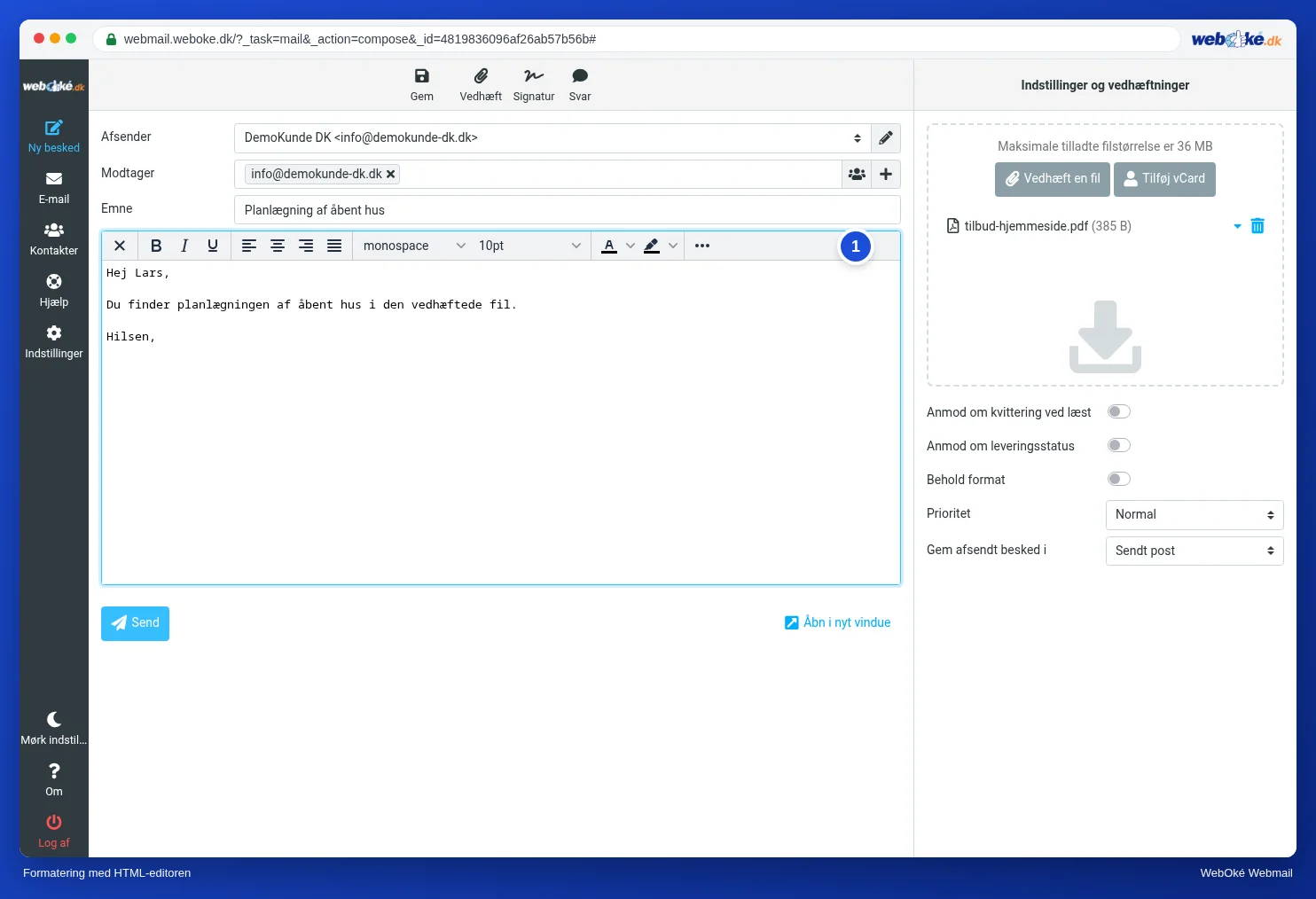
- Klik på knappen med billedet øverst til venstre i tekstfeltet.
- Bekræft meddelelsen om, at formatering kan gå tabt.
- Over teksten vises en værktøjslinje (1) med fed, kursiv, understregning, justering, skrifttype, skriftstørrelse og farver. Under de tre prikker finder du mere, f.eks. links og billeder.
Med krydset til venstre i værktøjslinjen går du tilbage til ren tekst. Vil du altid skrive med formatering, så indstil det under Indstillinger, Skrivning af beskeder. Se De vigtigste indstillinger.
Indstillinger, når du skriver
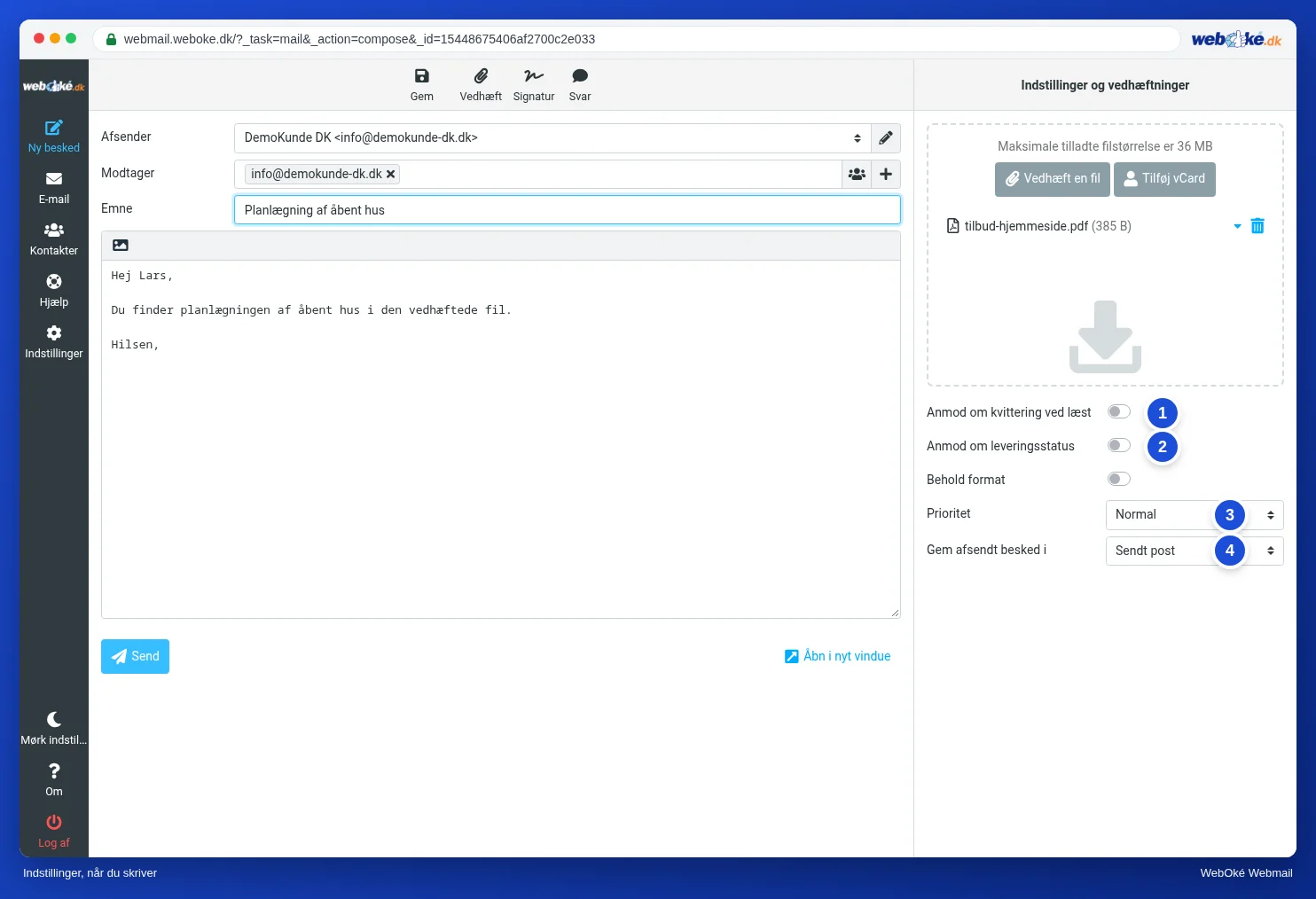
| Indstilling | Hvad gør den? |
|---|---|
| (1) Anmod om kvittering ved læst | Du beder modtageren om at give besked, når beskeden er åbnet. Modtageren kan vælge at afvise det. |
| (2) Anmod om leveringsstatus | Du får besked fra mailserveren, når din mail er leveret. |
| Keep formatting | Når du videresender eller svarer, bevares formateringen fra den oprindelige besked. |
| (3) Prioritet | F.eks. Højeste eller Lavest. Mange mailprogrammer viser så et udråbstegn. |
| (4) Gem afsendt besked i | Den mappe, din afsendte besked havner i. Som standard Sendt post. |
Gem en kladde

Er du ikke færdig endnu? Klik på Gem øverst. Din besked havner i mappen Kladder (1). Webmailen gemmer også selv din besked med få minutters mellemrum. Senere åbner du mappen Kladder, dobbeltklikker på beskeden og skriver videre.
Faste svar: Svar
Sender du ofte det samme svar? Så lav det til en Svartekst: en fast tekst, du indsætter med ét klik. Du opretter dem under Indstillinger, Svar. Når du skriver, klikker du på Svar øverst og vælger teksten.
Vil du lære mere? Tag det gratis kursus Brug webmail, lektion 3.4 Kladder, svartekster og ekstra muligheder.