
Migrace z Dropboxu do WebOké Nextcloud
Pro migraci souborů a fotek z Dropboxu na váš server Nextcloud u WebOké jsme vytvořili praktický nástroj, se kterým to proběhne automaticky.
V tomto článku vám krok za krokem vysvětlíme, co je potřeba udělat.
Krok 1: Přejděte na https://www.dropbox.com/login a přihlaste se ke svému účtu Dropbox.
Krok 2: Přihlaste se na svůj server Nextcloud, klikněte vpravo nahoře na svůj profil a poté v rozbalovací nabídce na 'Nastavení'

Krok 3: Klikněte vlevo na Migrace dat

Krok 4: Klikněte zde na Connect to Dropbox to get an access code

Krok 5: Poté se otevře Dropbox.com a zobrazí se toto hlášení. Klikněte zde na Povolit

Krok 6: Zkopírujte přístupový kód zobrazený na další obrazovce

Krok 7: Vložte přístupový kód do pole Dropbox access code
Krok 8: Poté je navázáno propojení s vaším účtem Dropbox.
V poli Import directory můžete zvolit, do které složky na serveru Nextcloud se mají všechna data přesunout. Změníte to kliknutím na ikonu tužky, můžete vytvořit novou složku nebo použít stávající.
Nelze vybrat, co se přenese: nástroj přenese vše, co je v Dropboxu. Pokud některá data už nepotřebujete nebo je nechcete přenášet, nejlépe je nejprve smažte v Dropboxu.
Až budete připraveni migraci spustit, klikněte na Import Dropbox files .
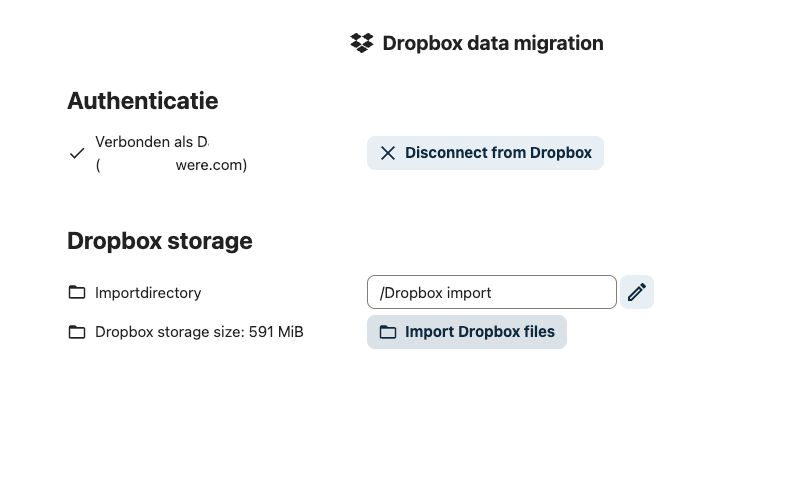
To je vše! Migrace nyní probíhá.
Podle množství dat to může chvíli trvat, od několika minut až po několik hodin u velkého množství souborů.
Tip: Toto okno můžete nechat otevřené a mezitím dělat něco jiného. Server pracuje na pozadí a průběh uvidíte na obrazovce.
Po dokončení migrace jsou všechna vaše data bezpečně na vlastním serveru Nextcloud, který běží na našich fyzických serverech v datových centrech NorthC v Aalsmeeru a Oude Meer v Nizozemsku. Gratulujeme k přechodu k digitální suverenitě!