
Глава 4 · 4.1
Как календарът и контактите работят заедно с Вашия Nextcloud
Thunderbird разполага с календар, списък със задачи и адресна книга. Когато ги свържете с Вашия WebOké Nextcloud, Вашите срещи и контакти се намират на едно място: във Вашия Nextcloud. Thunderbird, Вашият телефон и браузърът показват едно и също. Това, което промените в Thunderbird, след това се вижда и във Вашия Nextcloud, и обратно.
Как работи
- CalDAV е стандартът за календари и списъци със задачи.
- CardDAV е стандартът за контакти.
- Вашият Nextcloud работи и с двата. Thunderbird също. Не е необходима допълнителна добавка.
Повече информация за тези стандарти ще намерите в CalDAV и CardDAV: как се синхронизират календарът и контактите.
Какво Ви е необходимо?
| Данни | Какво да въведете? |
|---|---|
| Потребителско име | Вашето потребителско име в Nextcloud |
| Местоположение (календар и адресна книга) | https://<вашият-адрес>/remote.php/dav |
| Парола | Парола за приложение, а не обичайната Ви парола |
Заменете <вашият-адрес> с адреса, с който отваряте Вашия Nextcloud в браузъра, без https://, например imevashe.webokecloud.nl или cloud.vashatafirma.bg.
Защо парола за приложение?
При вход Вашият WebOké Nextcloud изисква допълнителен код. Thunderbird не може да въведе този код. Затова създавате във Вашия Nextcloud парола за приложение: отделна, дълга парола, която е само за Thunderbird.
- Влезте от компютъра си във Вашия WebOké Nextcloud, щракнете горе вдясно върху профилната си снимка и изберете Настройки.
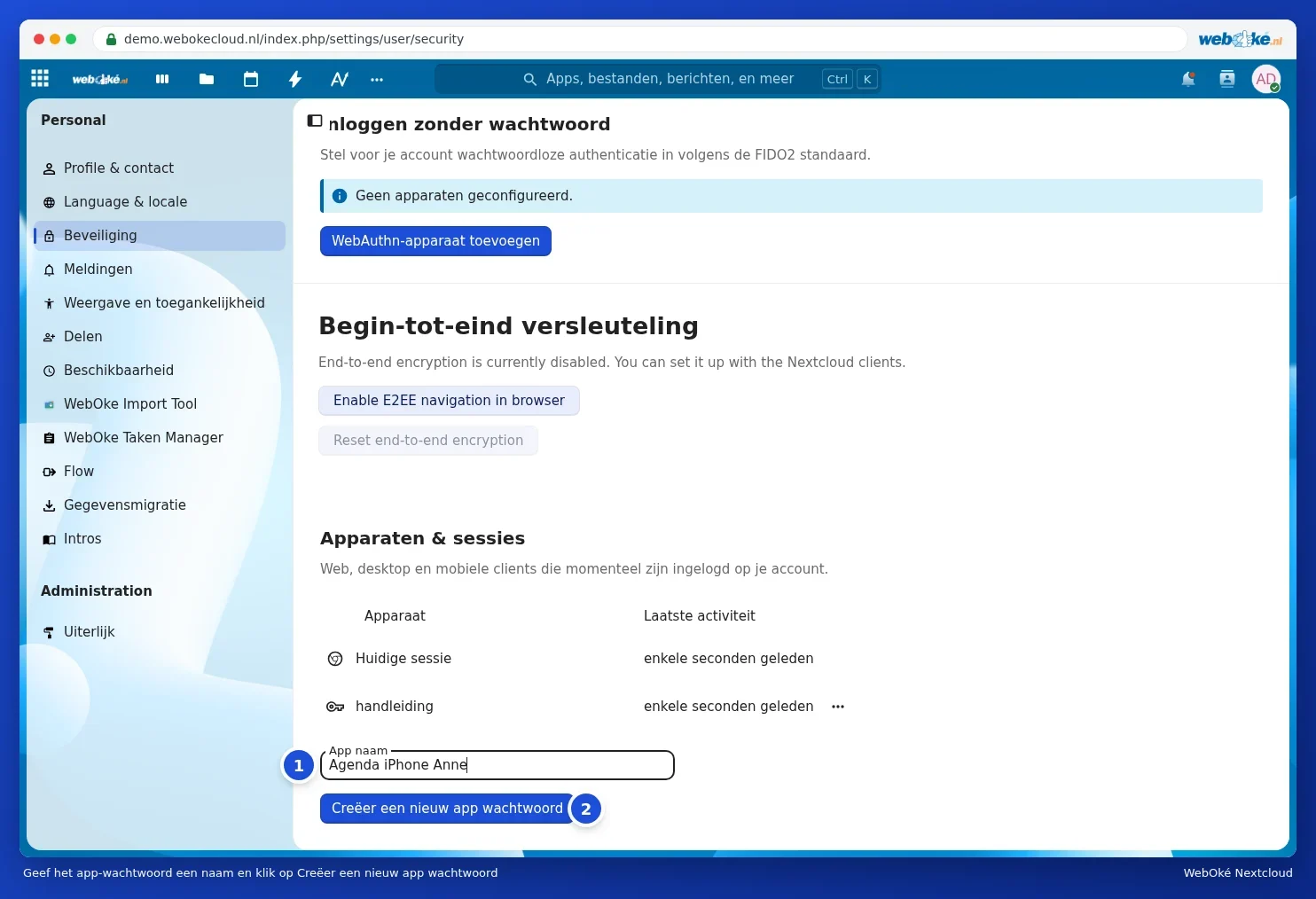
- Щракнете вляво върху Сигурност и превъртете до Devices & sessions.
- В полето App name (1) въведете разпознаваемо име, например Thunderbird лаптоп, и щракнете върху Create new app password (2).
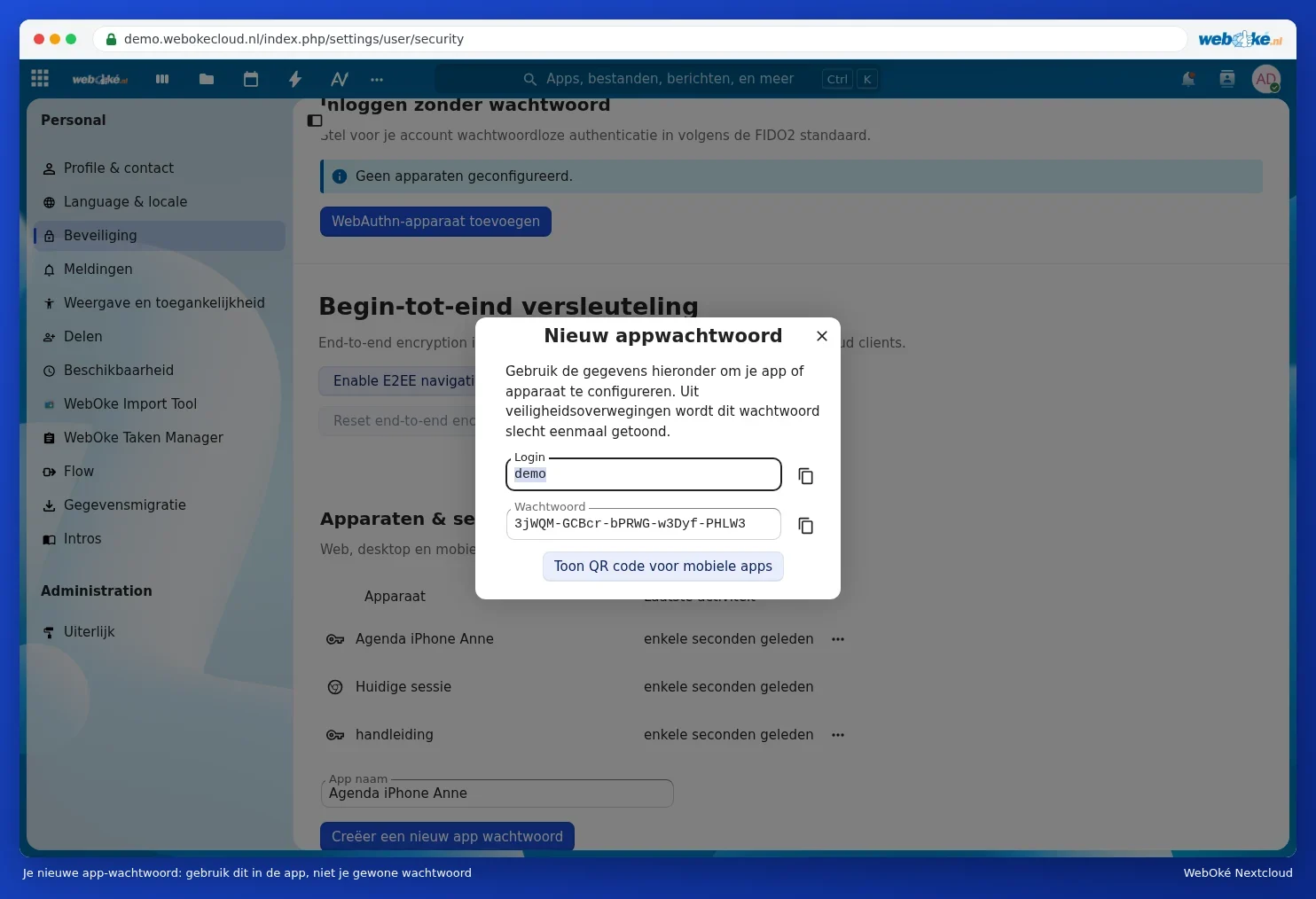
- Сега виждате Вашия Вход (Вашето потребителско име) и дълга Парола. Оставете този прозорец отворен, докато приключите в Thunderbird. Паролата се показва само веднъж.
Повече за паролите за приложения и как да оттеглите такава парола ще намерите в Пароли за приложения: кога и как.
Вашата поща е нещо друго
Пощенската си кутия добавяте в Thunderbird отделно, с имейл адреса и паролата на тази пощенска кутия (вижте Автоматично добавяне на Вашия имейл адрес). Това няма нищо общо с Вашия Nextcloud, дори ако използвате същия имейл адрес.
След това: Добавяне на Вашите календари и списъци със задачи от Nextcloud и Добавяне на Вашите контакти от Nextcloud.