
Свързване на Nextcloud календар и контакти с eM Client
Използвате ли eM Client за Вашата електронна поща? Тогава можете да добавите в него и Вашия Nextcloud календар и контактите си. Това, което промените в eM Client, след това се отразява и във Вашия Nextcloud, и обратно.
От какво се нуждаете?
- Адресът, с който отваряте своя Nextcloud в браузъра, например
jouwnaam.webokecloud.nlилиcloud.jouwdomein.nl. - Вашето потребителско име в Nextcloud.
- Парола за приложение (app-wachtwoord). Обикновената Ви парола не работи тук, защото Nextcloud изисква допълнителен код при вход. eM Client не може да въведе този код.
Стъпка 1: създайте парола за приложение
- Влезте в своя Nextcloud на компютъра, кликнете горе вдясно върху своята профилна снимка и изберете Settings.
- Кликнете вляво върху Security и превъртете до Devices & sessions.
- При App name въведете разпознаваемо име, например eM Client, и кликнете върху Create new app password.
- Сега ще видите своя Login и дълга Password. Оставете този прозорец отворен. Паролата се показва само веднъж.
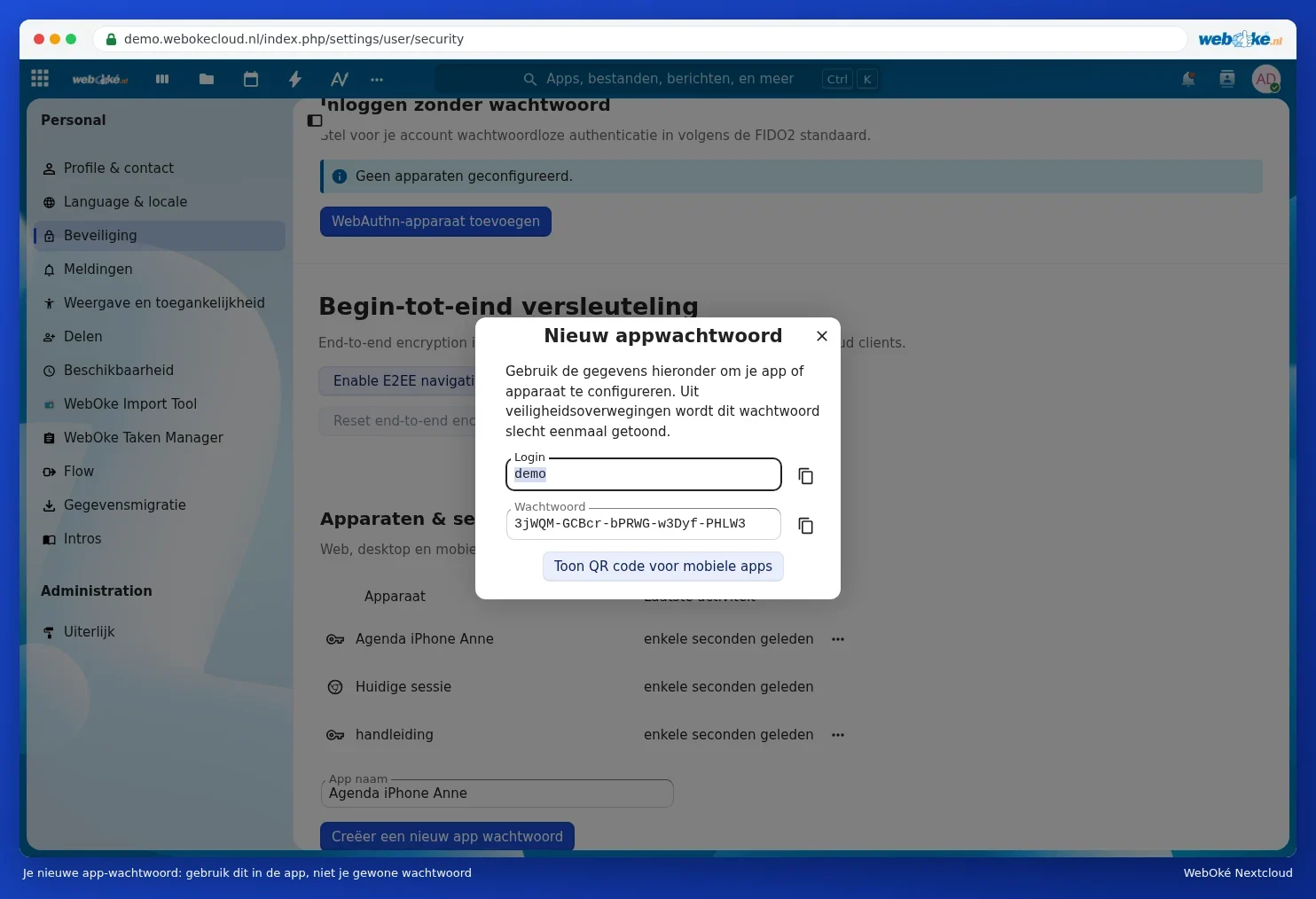
Повече обяснения ще намерите в Създаване на парола за приложение.
Стъпка 2: добавяне на Вашия календар
- Отворете eM Client и отидете на Menu › Accounts.
- Кликнете върху Add Account и изберете Calendar › CalDAV.
- Въведете данните:
Serveradres:  https://jouwnaam.webokecloud.nl/remote.php/dav
Gebruikersnaam: Вашето потребителско име в Nextcloud
Wachtwoord:    паролата за приложение
- Кликнете върху Next. eM Client ще потърси Вашите календари и списъци със задачи. Завършете съветника.
Стъпка 3: добавяне на Вашите контакти
- Отидете отново на Menu › Accounts › Add Account и изберете Contacts › CardDAV.
- Въведете същия адрес на сървъра, Вашето потребителско име и паролата за приложение.
- Кликнете върху Next и завършете съветника. Вашите адресни книги ще се появят при Contacts.
Не намира ли eM Client автоматично Вашите календари или адресни книги? Тогава използвайте пълния адрес. За Вашите календари това е
https://jouwnaam.webokecloud.nl/remote.php/dav/calendars/gebruikersnaam/, за Вашите контакти https://jouwnaam.webokecloud.nl/remote.php/dav/addressbooks/users/gebruikersnaam/contacts/.Вашата електронна поща добавяте отделно в eM Client, с имейл адреса и паролата на Вашата пощенска кутия. Това е отделно от Вашия Nextcloud.
Не се получава ли?
- Входът е отказан (401): използвате обикновената си парола, или паролата за приложение е въведена неправилно, или е оттеглена. Създайте нова парола за приложение и я въведете.
- Сървърът не е намерен: проверете адреса. Започнете с
https://и добавете накрая/remote.php/dav. - Виждате само част от календарите си: проверете дали сте отметнали всички календари. Календар, който някой е споделил с Вас, също се появява в списъка.
- Вашият IP адрес е ограничен: често старо устройство все още се опитва да синхронизира със стара парола. Вижте Често задавани въпроси за календар, контакти и телефон.
Предпочитате ли да работите с друга програма? Тогава прочетете Календар и контакти в Thunderbird или Календар в Outlook с CalDav Synchronizer.
Полезна ли беше тази статия?