
Настройка на приложението Nextcloud на iPhone
С приложението Nextcloud лесно свързвате Вашия iPhone или iPad с Вашия WebOké Nextcloud. Така имате всички свои файлове под ръка и в движение и можете например да настроите автоматично качване на снимките си.
Стъпка 1: Инсталирайте приложението Nextcloud от App Store.
Щракнете тук, за да отворите App Store
Стъпка 2: Отворете приложението и докоснете Вход.
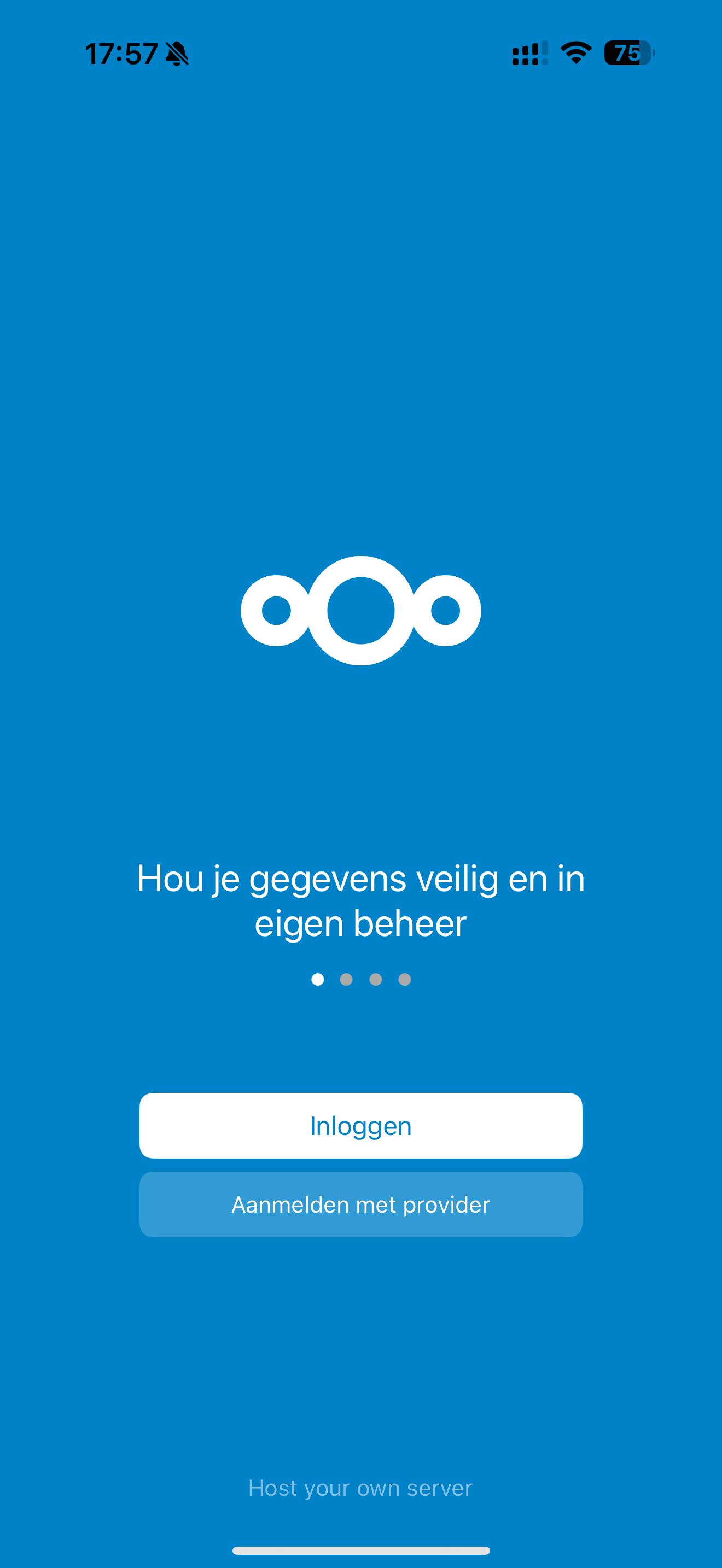
Стъпка 3: В полето Адрес на сървъра въведете адреса на Вашия Nextcloud, например https://yourname.webokecloud.nl. Използвайте адреса така, както го виждате в браузъра, без /apps/files след него.
Стъпка 4: В приложението се отваря екранът за вход на Вашия Nextcloud: Свързване с Вашия профил. Докоснете Вход и въведете потребителското си име и паролата си, а след това кода за вход от Вашия имейл или от Вашето приложение за удостоверяване.

Стъпка 5: Докоснете Разрешаване на достъп. Приложението се отваря с Вашите файлове. По този начин приложението автоматично получава собствена парола за приложение.
Стъпка 6: Готово! В настройките на приложението можете да определите, наред с други неща, дали снимките Ви да се качват автоматично.

Не успявате да влезете в приложението? Влезте с QR код
Ако например не можете да поставите кода за вход в приложението, създайте парола за приложение на Вашия компютър и я сканирайте като QR код.
- Влезте във Вашия Nextcloud от компютъра си и щракнете върху профилната си снимка горе вдясно.

- Щракнете върху Настройки.

- Щракнете вляво върху Сигурност.

- Превъртете до Устройства и сесии, въведете разпознаваемо име (например iPhone) и щракнете върху Създаване на нова парола за приложение.
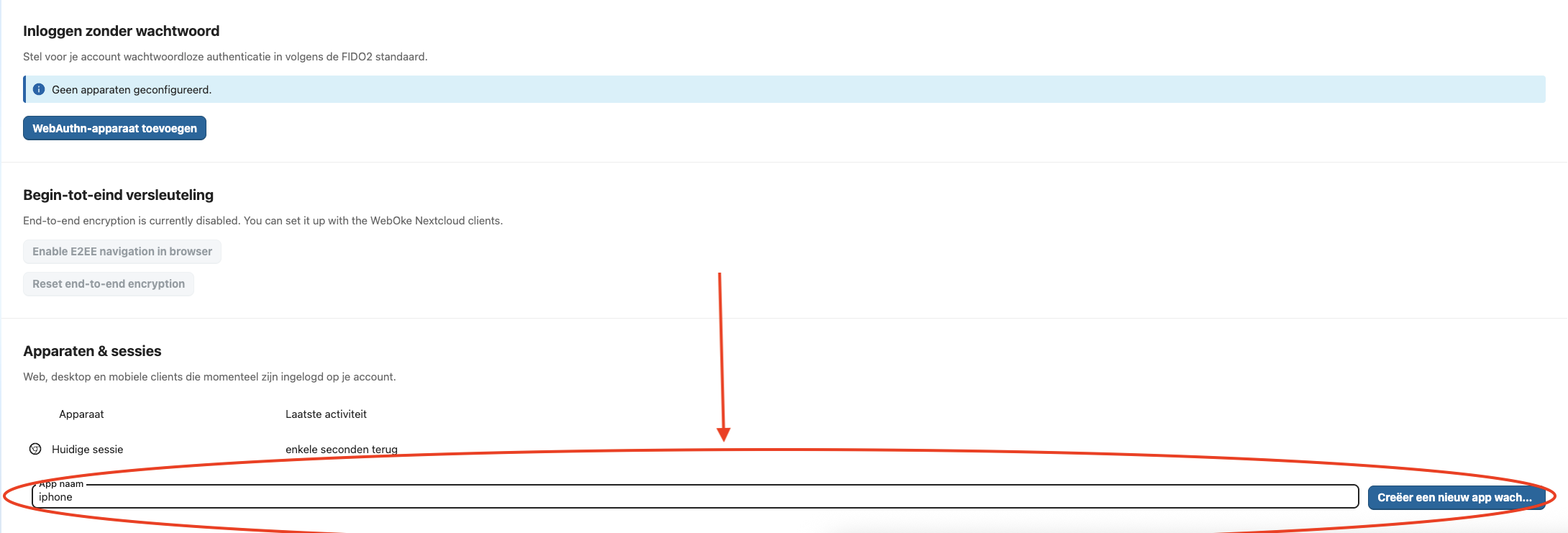
- В прозореца щракнете върху Показване на QR код за мобилни приложения.

- В приложението на Вашия iPhone при влизане докоснете символа за QR код и сканирайте кода. Влизате веднага.

След това Вашият iPhone се показва във Вашия Nextcloud в Настройки, Сигурност, Устройства и сесии. Ако загубите телефона си, можете да отнемете достъпа оттам.
Календарът и контактите си не свързвате чрез това приложение, а чрез настройките на Вашия iPhone. Вижте Синхронизиране на календара и контактите от Nextcloud с iPhone/iOS.
Подробно обяснение с екранни снимки: Приложението Nextcloud на iPhone или iPad в ръководството за Nextcloud.