
WebOké Backups: ogled, obnova ali prenos varnostne kopije
WebOké Backups je naš lasten sistem varnostnih kopij. Vsako noč naredimo popolno varnostno kopijo Vašega paketa gostovanja: datotek, podatkovnih baz, poštnih predalov in nastavitev. Te varnostne kopije hranimo šifrirane na ločenih strežnikih za shranjevanje v ločenem podatkovnem centru, ki ga upravljamo sami, torej ločeno od strežnika, na katerem deluje Vaša spletna stran. Sami, brezplačno in brez našega posredovanja lahko obnovite podatke iz varnostnih kopij zadnjih 30 dni.
V tem članku:
- Kaj vsebuje varnostna kopija?
- Odpiranje WebOké Backups
- Čarovnik v šestih korakih
- Štirje načini obnove
- Prenos in nalaganje
- Prejšnje obnove
- Pogosta vprašanja
Kaj vsebuje varnostna kopija?
Za vsak paket gostovanja vsako noč shranimo:
- vse datoteke v Vaši domači mapi, torej tudi Vaše spletne strani;
- Vaše podatkovne baze, vključno z uporabniki podatkovnih baz z njihovimi gesli in pravicami;
- Vaše poštne predale in nastavitve pošte (vzdevki, filtri, samodejni odzivniki);
- konfiguracijo DirectAdmin: domene, poddomene in preusmeritve;
- območja DNS, certifikate SSL, opravila cron, račune FTP in Vašo različico PHP.
Pri e-poštnem paketu shranimo poštne predale in nastavitve DirectAdmin.
Odpiranje WebOké Backups
- Prijavite se na profil.weboke.nl.
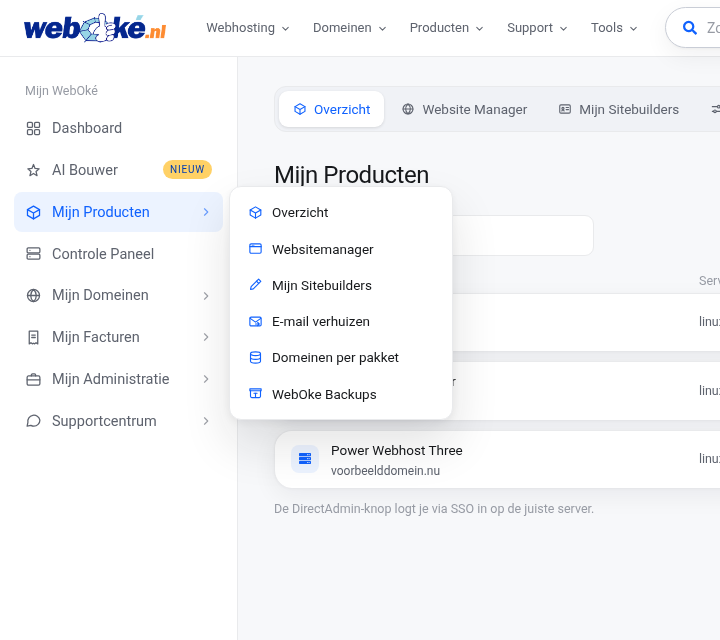
- V meniju na levi odprite Moji produkti in v podmeniju izberite WebOké Backups. Na vsaki strani produkta je WebOké Backups tudi v vrstici z zavihki na vrhu.
- Lahko pa odprete tudi neposredno profil.weboke.nl/backups.
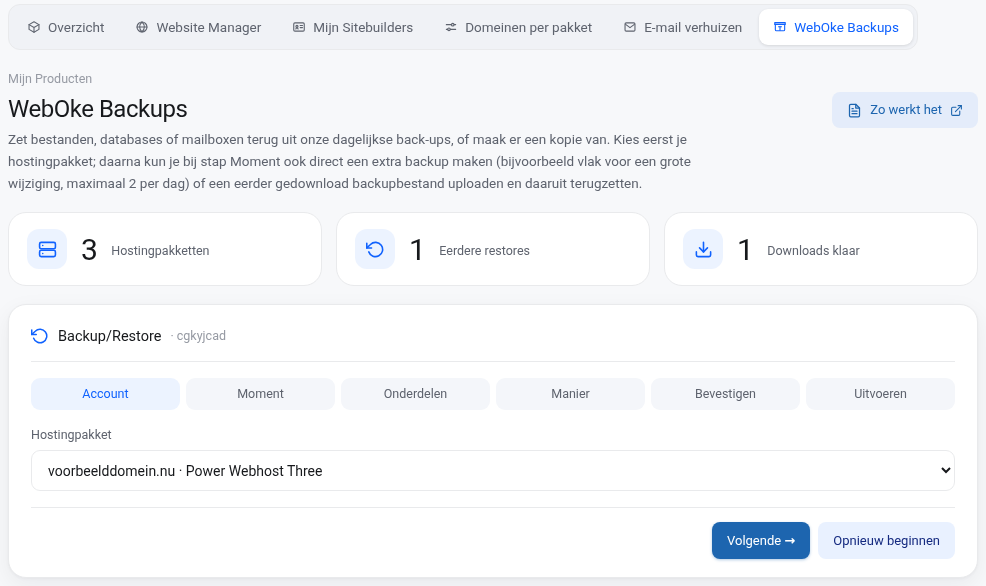
Na vrhu strani vidite tri ploščice: število paketov gostovanja, število prejšnjih obnov in število prenosov, ki so pripravljeni. Z gumbom Kako deluje odprete ta članek. Pod tem je čarovnik za obnovo, nato pa Vaše prejšnje obnove, prenosi in nalaganja ter kratka razlaga načinov obnove.
Čarovnik v šestih korakih
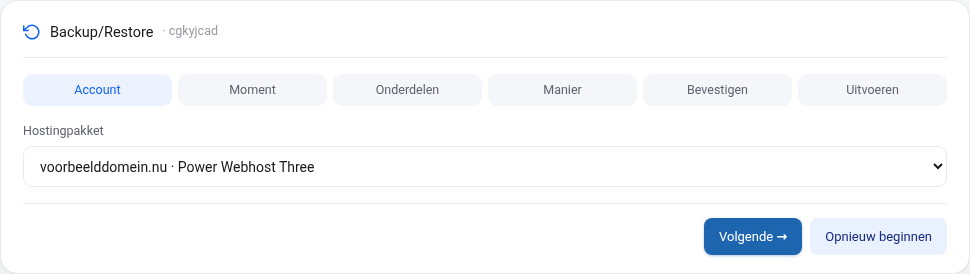
Čarovnik Vas vodi skozi šest korakov. Z Naprej in Nazaj se premikate med koraki, z Začni znova pa začnete od začetka.
1. korak: Račun
Izberite paket gostovanja, iz katerega želite nekaj obnoviti. Če imate veliko paketov, je nad seznamom iskalno polje. Če imate preprodajni paket (reseller), nato izberete, za kateri račun gre: za Vaš lastni račun ali enega od računov, ki ste jih ustvarili.
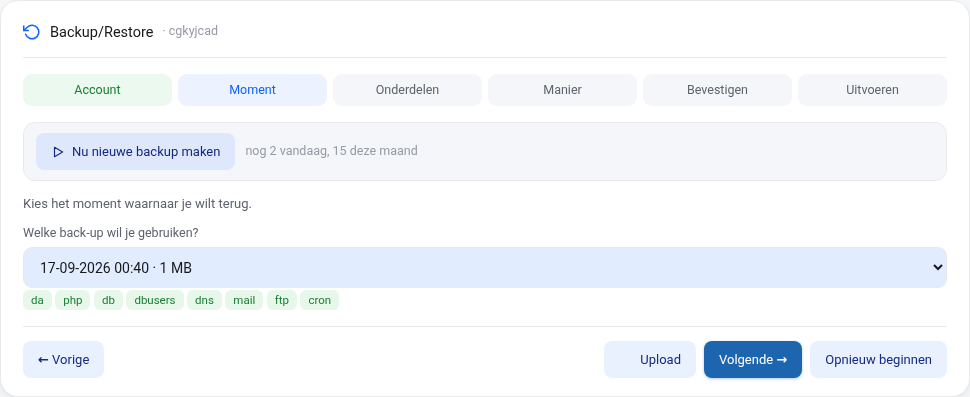
2. korak: Trenutek
Vidite vse razpoložljive trenutke varnostnih kopij z datumom, časom in velikostjo. Privzeto je izbran najnovejši. Izberite trenutek, na katerega se želite vrniti. Pod spustnim seznamom vidite, kateri deli so v tem trenutku vključeni.
V tem koraku lahko storite še dve stvari:
- Naredi novo varnostno kopijo zdaj: takoj naredite dodatno varnostno kopijo svojega računa, na primer tik pred večjo spremembo spletne strani. To je mogoče največ 2-krat na dan in 15-krat na mesec. Ko je varnostna kopija končana, je nov trenutek na seznamu. Za vsak dan na koncu obdržimo zadnjo varnostno kopijo tistega dne, dodatna varnostna kopija je torej predvsem točka obnove za tisti dan.
- Naloži (gumb spodaj): obnovite iz datoteke varnostne kopije (.tar.gz), ki ste jo prej prenesli prek tega zaslona. Datoteka se po 48 urah samodejno izbriše.
3. korak: Deli
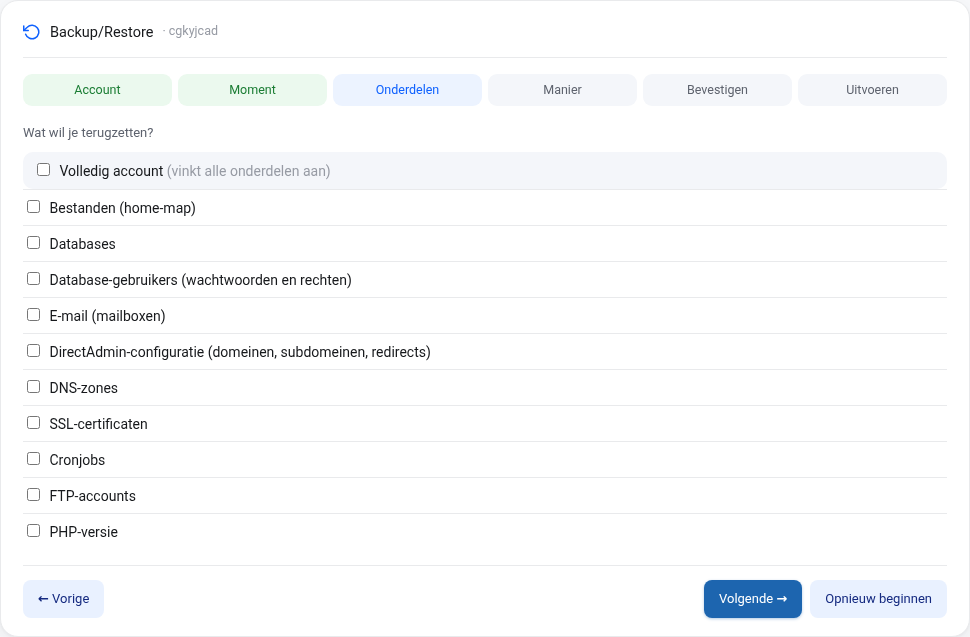
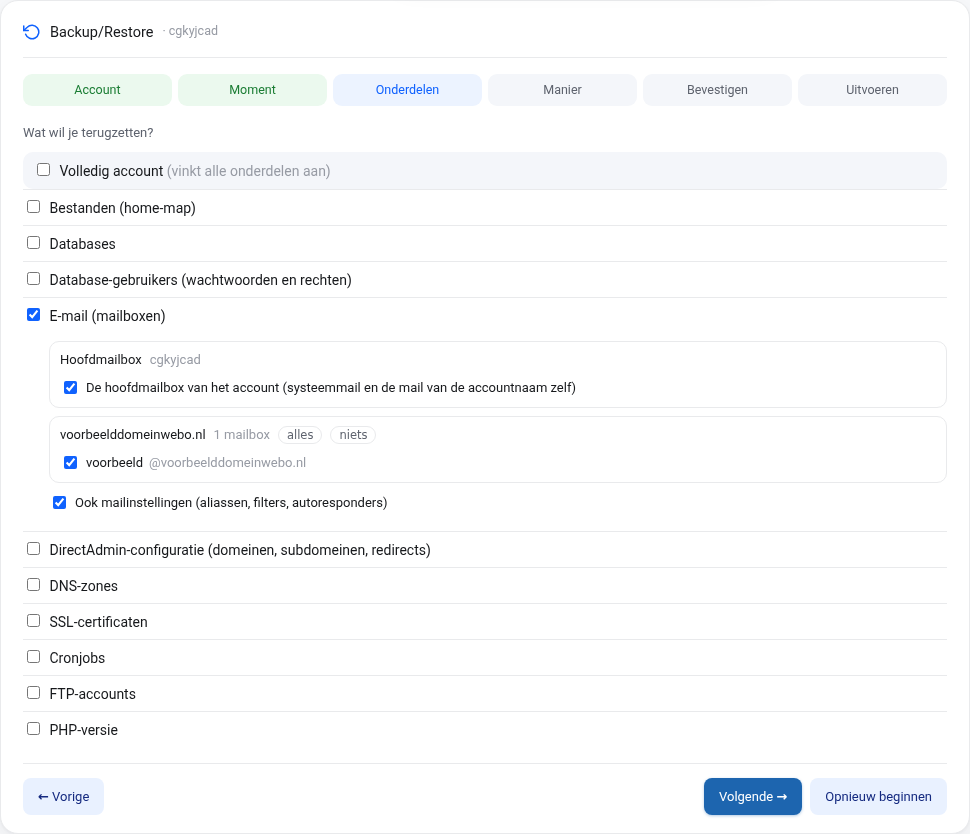
Označite, kaj želite obnoviti. Izberete lahko enega ali več delov:
- Datoteke (domača mapa): celotna domača mapa ali samo določene mape in datoteke. Če izberete slednje, brskate po varnostni kopiji kot v upravitelju datotek ali iščete po imenu (najmanj 3 znaki) in označite, kar potrebujete.
- Podatkovne baze in Uporabniki podatkovnih baz (gesla in pravice).
- E-pošta (poštni predali): glavni poštni predal računa in za vsako domeno vsi ali posamezni poštni predali, po želji tudi nastavitve pošte.
- Konfiguracija DirectAdmin, Območja DNS, Certifikati SSL, Opravila cron, Računi FTP in Različica PHP.
Z Celoten račun označite vse naenkrat. Pri e-poštnem paketu lahko izberete samo poštne predale in nastavitve DirectAdmin.
4. korak: Način
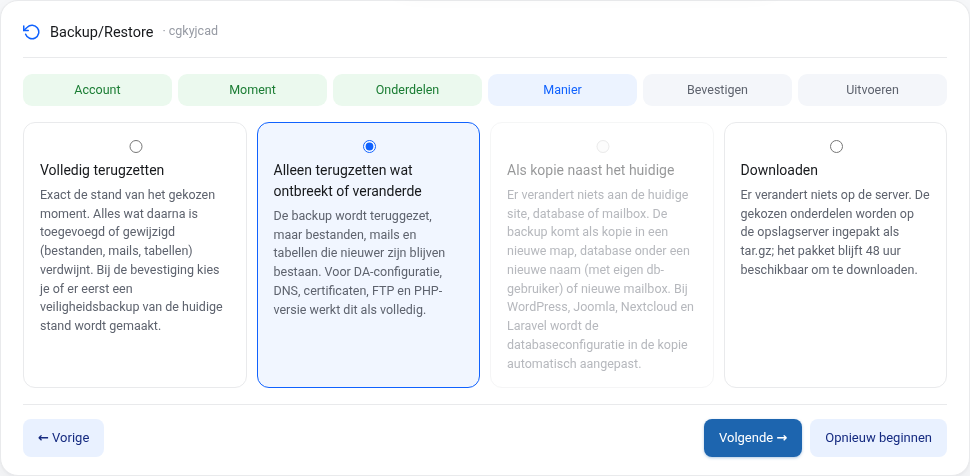
Izberite, kako želite obnoviti. Štirje načini so razloženi v nadaljevanju tega članka.
5. korak: Potrditev
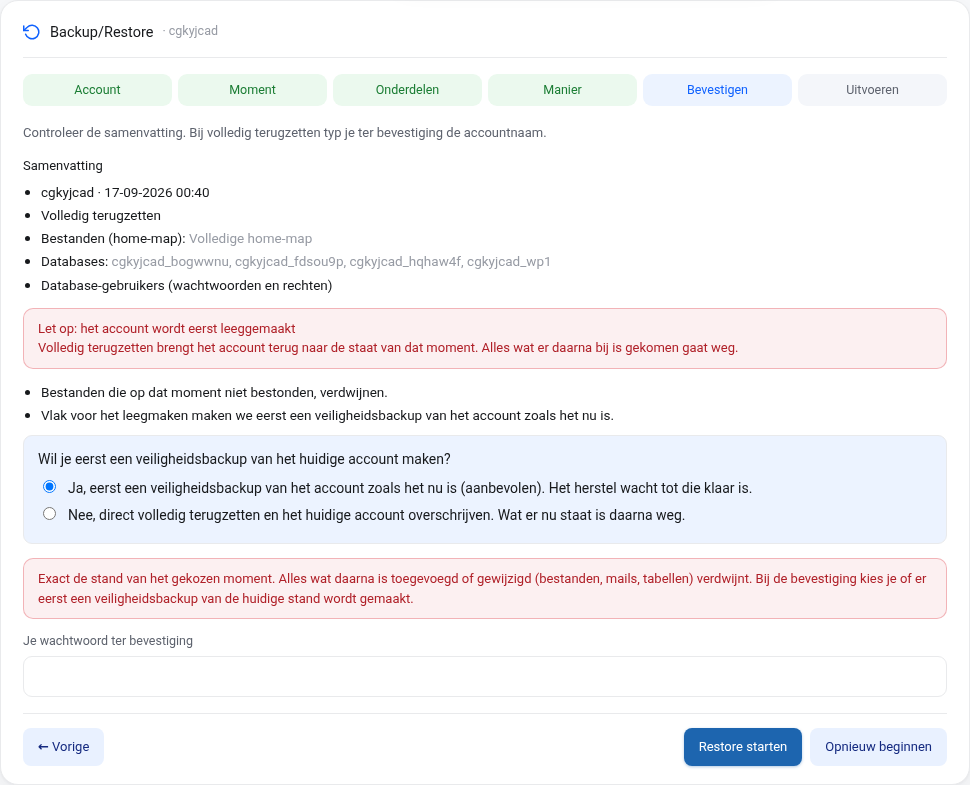
Vidite povzetek svojih izbir. Če izberete popolno obnovo, najprej vidite, kaj bo ob praznjenju računa izginilo in kaj bo znova ustvarjeno. Izberete, ali naj vnaprej naredimo varnostno kopijo trenutnega stanja (priporočeno, privzeto vklopljeno), in za potrditev vnesete svoje geslo. Nato kliknite Začni obnovo. Pri popolni obnovi Vas nato še enkrat vprašamo, ali ste prepričani.
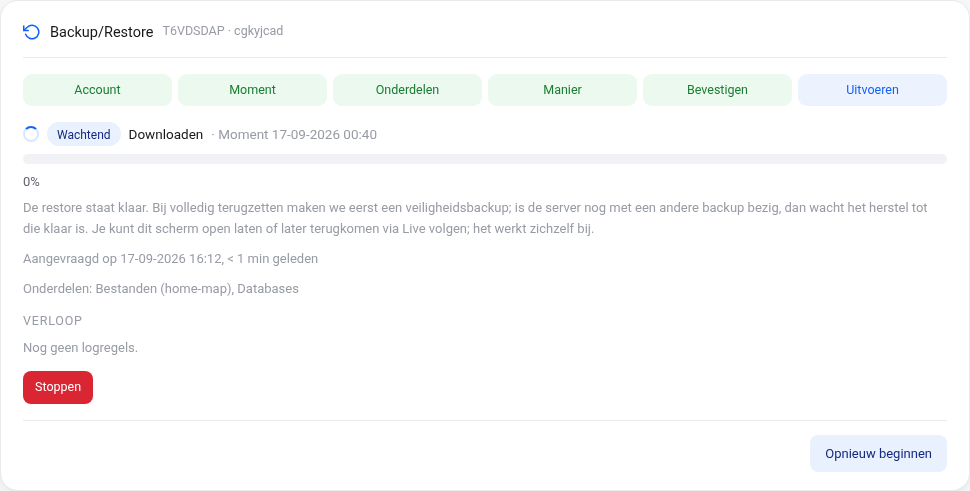
6. korak: Izvedba
Obnova se uvrsti v čakalno vrsto in se običajno začne v eni minuti. Če na strežniku v tistem trenutku poteka varnostno kopiranje, obnova počaka, da se konča; pri popolni obnovi najprej počakamo na varnostno kopijo trenutnega stanja. Korak za korakom vidite, kaj se dogaja, zaslon se sproti posodablja. Stran lahko mirno zaprete: na vrhu strani WebOké Backups ostane obvestilo Obnova poteka z gumbom Spremljaj v živo, ko pa je obnova končana ali če ne uspe, prejmete e-poštno sporočilo. Obnovo, ki poteka, lahko prekinete z Ustavi, neuspelo obnovo pa z Poskusi znova zaženete še enkrat. Dokler obnova poteka, za ta račun ne morete začeti nove obnove.
Štirje načini obnove
- Popolna obnova: natanko stanje izbranega trenutka. Račun se najprej izprazni in nato obnovi; vse, kar je bilo dodano ali spremenjeno po izbranem trenutku (datoteke, sporočila, tabele), izgine. Ob potrditvi izberete, ali naj najprej naredimo varnostno kopijo trenutnega stanja, da se lahko vedno vrnete. Ta izbira je privzeto vklopljena.
- Obnovi samo manjkajoče ali spremenjeno: varnostna kopija se obnovi, datoteke, sporočila in tabele, ki so novejši od varnostne kopije, pa ostanejo. Priročno, če ste kaj pomotoma izbrisali. Za konfiguracijo DirectAdmin, DNS, certifikate, FTP in različico PHP to deluje enako kot popolna obnova.
- Kot kopija ob trenutnem stanju: na Vaši trenutni spletni strani, podatkovni bazi ali poštnem predalu se nič ne spremeni. Varnostna kopija se obnovi kot kopija v novo mapo, kot podatkovna baza pod novim imenom (z lastnim uporabnikom podatkovne baze) ali kot nov poštni predal. Tako lahko v miru pogledate, kaj je bilo v varnostni kopiji. Pri WordPressu, Joomli, Nextcloudu in Laravelu konfiguracijsko datoteko kopije samodejno prilagodimo novi podatkovni bazi. Če želite kopijo videti na drugem URL-ju, ga vnesete. Novi podatki podatkovne baze so prikazani samo enkrat, zato jih takoj shranite.
- Prenos: na strežniku se nič ne spremeni. Izbrani deli se zapakirajo v datoteko tar.gz, ki jo lahko prenašate 48 ur. Ko je paket pripravljen, lahko prejmete e-poštno sporočilo.
Prenos in nalaganje
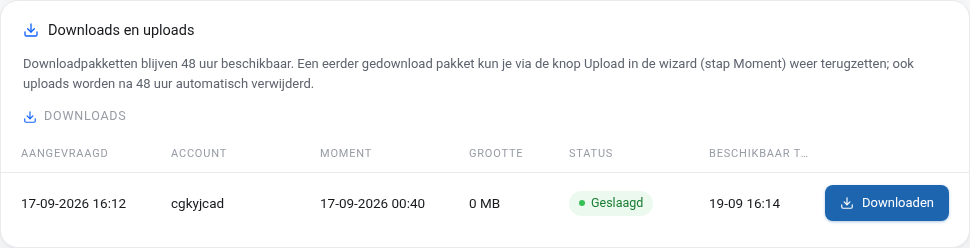
Pod čarovnikom je pregled Prenosi in nalaganja. Paket za prenos je na voljo 48 ur, povezava za prenos pa deluje samo, če ste prijavljeni. Prej preneseni paket lahko pozneje znova obnovite: v koraku Trenutek izberite Naloži, izberite datoteko in izvedite preostale korake. Tudi naložene datoteke se po 48 urah samodejno izbrišejo.
Prejšnje obnove
Vsaka obnova je na seznamu Prejšnje obnove z datumom, osemmestno kodo obnove, računom, trenutkom, načinom, deli in stanjem. Z Rezultat odprete poročilo, v katerem je na primer navedeno, koliko datotek je bilo obnovljenih in v katero mapo. Če obnova še poteka, je prikazano Spremljaj v živo. Ko nam postavite vprašanje o obnovi, navedite kodo obnove.

Pogosta vprašanja
Kako dolgo se hranijo varnostne kopije?
Za vsako noč zadnjih 30 dni obstaja varnostna kopija.
Ali izgubim, kar se je spremenilo po varnostni kopiji?
Pri popolni obnovi da. Niste prepričani? Izberite Obnovi samo manjkajoče ali spremenjeno ali kopijo. Pri popolni obnovi pustite varnostno kopijo trenutnega stanja vklopljeno, tako lahko stanje tik pred obnovo vedno še vrnemo.
Koliko časa traja obnova?
To je odvisno od količine datotek in pošte. Posamezna mapa ali podatkovna baza je običajno obnovljena v eni minuti, celoten račun z veliko pošte lahko traja dlje. Čakati Vam ni treba: ko je končano, prejmete e-poštno sporočilo.
V meniju ne vidim WebOké Backups.
WebOké Backups je vklopljen za vsak paket gostovanja in e-poštni paket. Če elementa ne vidite, Vaš uporabniški račun nima aktivnega paketa ali pa ste prijavljeni kot podrejeni uporabnik brez dostopa do produktov. Prijavite se kot glavni račun ali odprite zahtevek.
Ne najdete rešitve?
Odprite zahtevek prek Centra za podporo in pomagali Vam bomo.