
Migrácia z Dropboxu do Nextcloudu od WebOké
Na migráciu súborov a fotografií z Dropboxu na váš server Nextcloud od WebOké sme vytvorili praktický nástroj, vďaka ktorému to prebehne automaticky.
V tomto článku vám krok za krokom vysvetlíme potrebné úkony.
Krok 1: Prejdite na https://www.dropbox.com/login a prihláste sa do svojho účtu Dropbox.
Krok 2: Prihláste sa na svoj server Nextcloud a vpravo hore kliknite na svoj profil, potom v rozbaľovacom menu kliknite na 'Nastavenia'

Krok 3: Vľavo kliknite na Migrácia údajov

Krok 4: Kliknite tu na Connect to Dropbox to get an access code

Krok 5: Potom sa otvorí Dropbox.com a zobrazí sa toto hlásenie. Kliknite na Povoliť

Krok 6: Skopírujte prístupový kód, ktorý sa zobrazí na ďalšej obrazovke

Krok 7: Vložte prístupový kód do poľa Dropbox access code
Krok 8: Potom je nadviazané prepojenie s vaším účtom Dropbox.
V poli Import directory môžete vybrať, do ktorého priečinka na vašom serveri Nextcloud sa majú presunúť všetky dáta. Zmeníte to kliknutím na ikonu ceruzky; môžete vytvoriť nový priečinok alebo použiť existujúci.
Nemôžete vybrať, čo sa prenesie, nástroj prenesie všetko, čo je v Dropboxe. Ak niektoré dáta už nepotrebujete alebo ich nechcete prenášať, najlepšie ich najprv odstráňte v Dropboxe.
Keď ste pripravení spustiť migráciu, kliknite na Import Dropbox files .
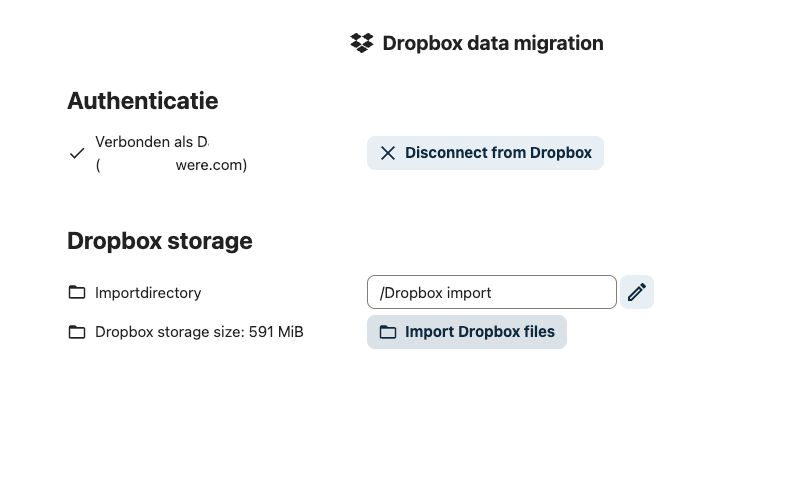
To je všetko! Migrácia teraz prebieha.
V závislosti od množstva dát to môže chvíľu trvať, od niekoľkých minút až po niekoľko hodín pri veľkom množstve súborov.
Tip: Toto okno môžete nechať otvorené a medzitým robiť niečo iné. Server pracuje na pozadí a priebeh vidíte na obrazovke.
Po dokončení migrácie sú všetky vaše dáta bezpečne uložené na vašom vlastnom serveri Nextcloud, ktorý beží na našich fyzických serveroch v dátových centrách NorthC v Aalsmeeri a Oude Meer. Gratulujeme k prechodu na digitálnu suverenitu!