
Perkėlimas iš Dropbox į WebOké Nextcloud
Failams ir nuotraukoms iš Dropbox perkelti į Jūsų WebOké Nextcloud serverį sukūrėme patogų įrankį, kuris tai atlieka automatiškai.
Šiame straipsnyje žingsnis po žingsnio paaiškiname reikiamus veiksmus.
1 veiksmas: eikite į https://www.dropbox.com/login ir prisijunkite prie savo Dropbox paskyros.
2 veiksmas: prisijunkite prie savo Nextcloud serverio, viršuje dešinėje spustelėkite savo profilį, tada išskleidžiamajame meniu spustelėkite 'Nustatymai'

3 veiksmas: kairėje spustelėkite Duomenų perkėlimas

4 veiksmas: čia spustelėkite Connect to Dropbox to get an access code

5 veiksmas: atsidarys Dropbox.com ir pamatysite šį pranešimą; spustelėkite Leisti

6 veiksmas: nukopijuokite kitame lange rodomą prieigos kodą

7 veiksmas: įklijuokite prieigos kodą į lauką Dropbox access code
8 veiksmas: tada bus sukurtas ryšys su Jūsų Dropbox paskyra.
Lauke Import directory galite pasirinkti, į kurį Nextcloud serverio aplanką bus perkelti visi duomenys. Tai pakeisite spustelėję pieštuko piktogramą; galite sukurti naują aplanką arba naudoti esamą.
Pasirinkti, kas bus perkelta, negalima: įrankis perkelia viską, kas yra Dropbox. Jei tam tikrų duomenų nebereikia arba nenorite jų perkelti, geriausia pirmiausia juos ištrinti Dropbox.
Kai būsite pasiruošę pradėti perkėlimą, spustelėkite Import Dropbox files .
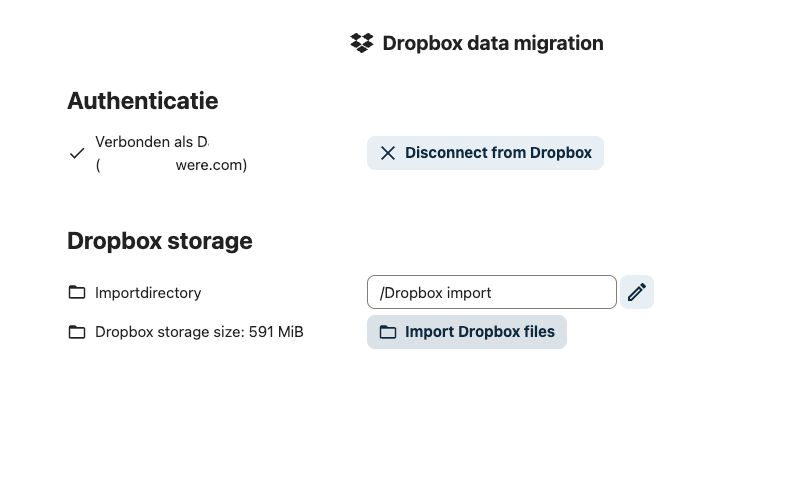
Tai viskas! Perkėlimas vyksta.
Priklausomai nuo duomenų kiekio, tai gali užtrukti nuo kelių minučių iki kelių valandų, jei failų labai daug.
Patarimas: šį langą galite palikti atidarytą ir tuo metu užsiimti kitais darbais. Serveris dirba fone, o eigą matysite lange.
Kai perkėlimas baigsis, visi Jūsų duomenys bus saugiai Jūsų Nextcloud serveryje, veikiančiame mūsų fiziniuose serveriuose NorthC duomenų centruose Alsmere (Aalsmeer) ir Oude Meer. Sveikiname perėjus prie skaitmeninio suvereniteto!