
O seu e-mail noutro local: Microsoft 365, Google Workspace ou um servidor de e-mail próprio
Pretende que o email do seu domínio seja recebido no Microsoft 365, Google Workspace, noutro fornecedor de email ou no seu próprio servidor de email? Nesse caso, altere os registos MX do seu domínio e desative a entrega no nosso servidor. O seu site permanece no WebOké.
A forma mais rápida: Configuração rápida em O meu WebOké
Para Microsoft 365, Google Workspace, Proton Mail e mailbox.org, configura todos os registos corretamente com um único clique.
- Aceda a Os meus domínios em O meu WebOké, clique no seu domínio e abra o separador DNS.
- Clique no cartão Definições de email em Configuração rápida no seu fornecedor de email.
- Verá quais os registos que serão colocados. Os registos MX e SPF existentes são substituídos e a Entrega no nosso servidor é desativada para este domínio.
- Leia em O que ainda precisa de fazer depois o que ainda tem de tratar junto do fornecedor, como verificar aí o seu domínio e ativar o DKIM.
- Clique em Configurar registos.
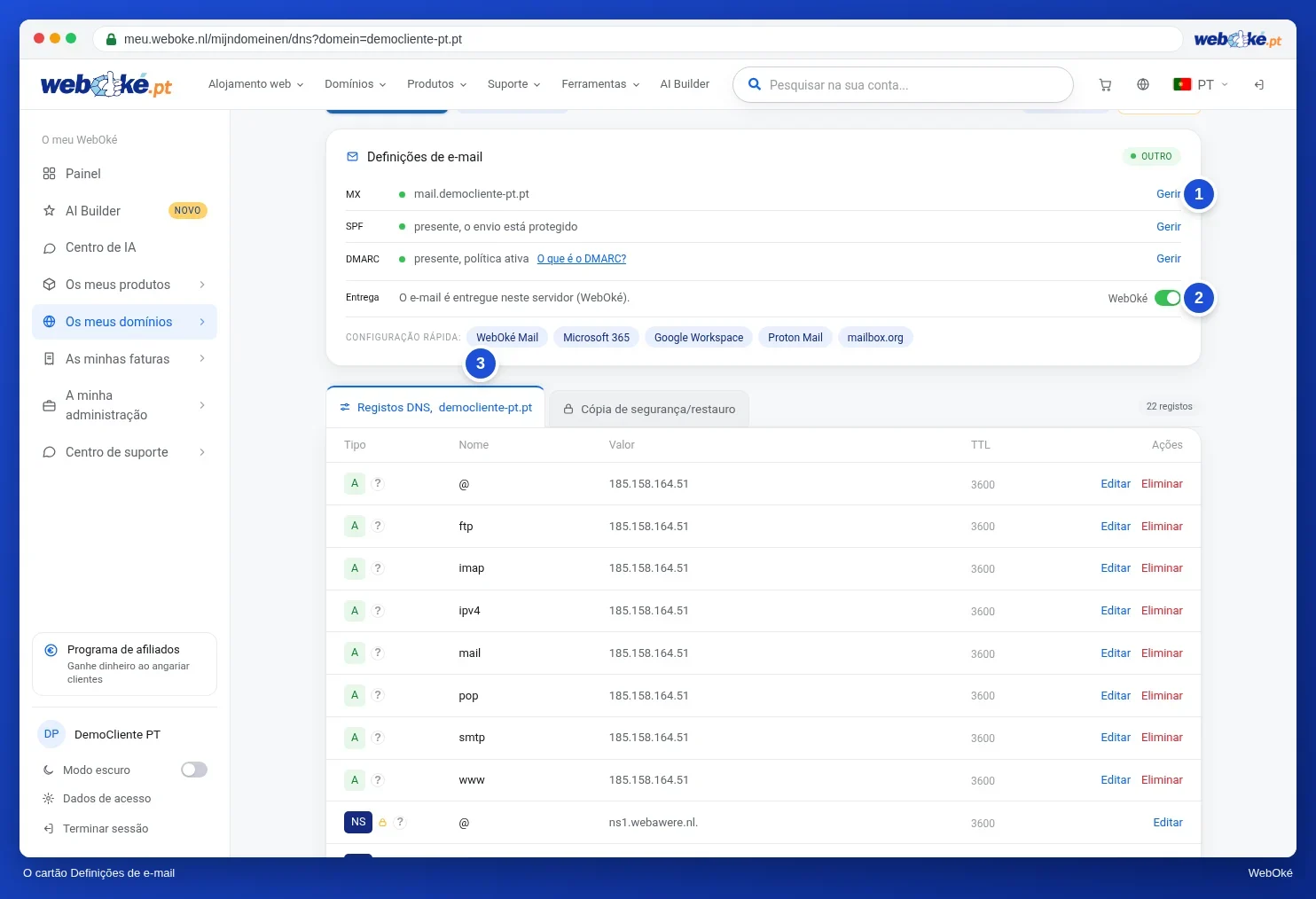
Os mesmos botões também se encontram no cartão Domínio / Saúde do email na página do domínio.
Configurar manualmente no DirectAdmin
Prefere fazê-lo no DirectAdmin, ou utiliza um fornecedor que não consta da Configuração rápida? Nesse caso, siga todos os passos abaixo, caso contrário perderá email.
- Verifique o seu domínio junto do fornecedor. A Microsoft e a Google pedem um registo TXT com um código. Coloque-o em Gestão de DNS e clique em verificar junto do fornecedor.
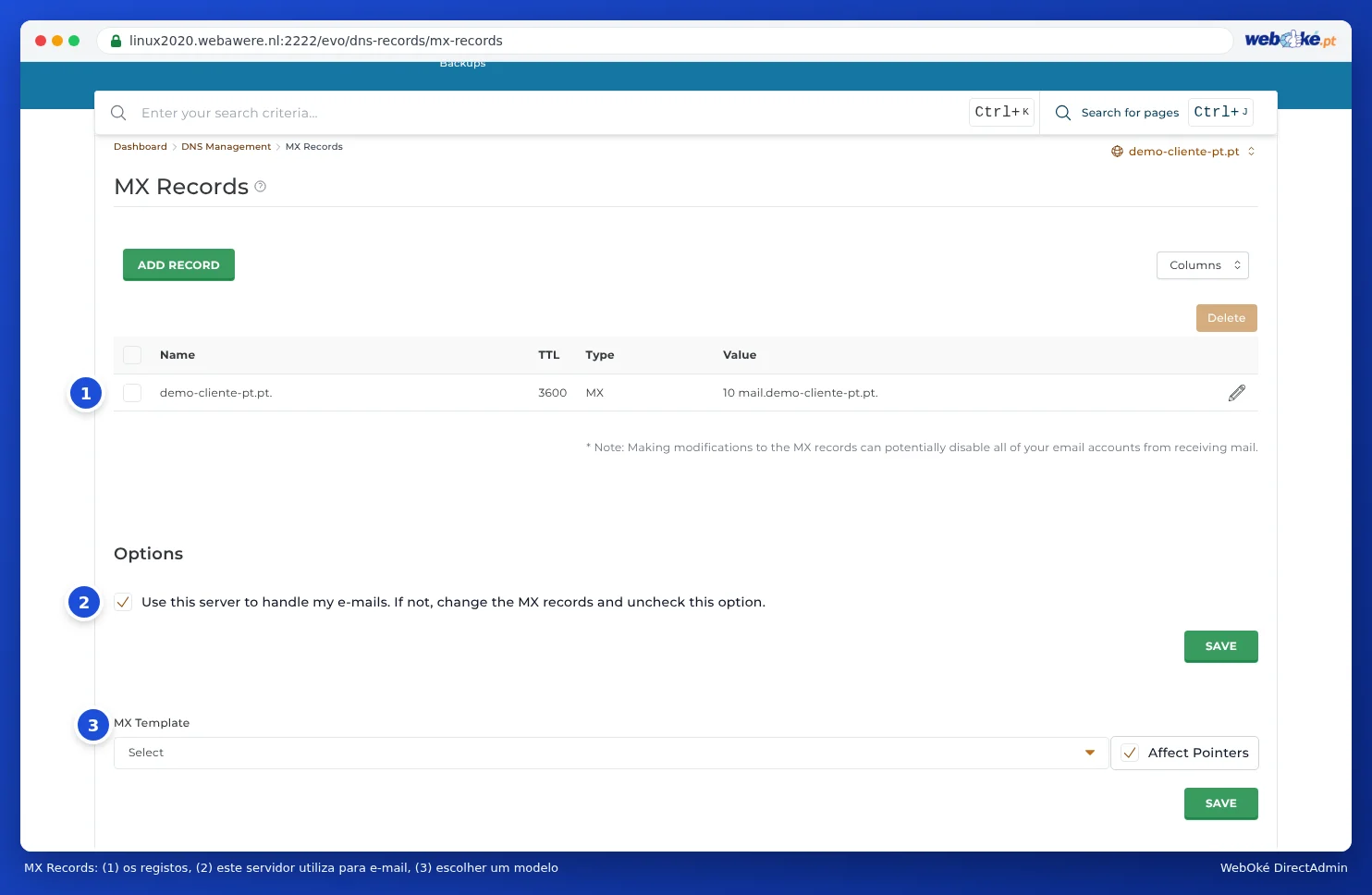
- Configure corretamente os registos MX. Aceda a Gestão de Email › MX Records. Em Modelo de MX, escolha Microsoft 365, Google Workspace ou Zoho Mail e clique em GUARDAR por baixo do modelo. No Microsoft 365, cada domínio tem um endereço próprio, como
jouwdomein-nl.mail.protection.outlook.com. Verifique esse endereço e, se necessário, ajuste-o com o lápis. - Desative a opção. Na mesma página, em Opções, retire a marcação de Utilizar este servidor para processar os meus emails e clique em GUARDAR. Se ficar ativada, o email do seu próprio site (como o formulário de contacto) e de outros sites no mesmo servidor nunca chega ao seu novo fornecedor. Por vezes, o remetente recebe então
550 Unknown user. - Complete o seu registo SPF. Mantenha
include:webawere.nl, porque o seu site envia email através dos nossos servidores. Para o Microsoft 365, fica, por exemplo,v=spf1 a mx include:webawere.nl include:spf.protection.outlook.com ~all. Para o Google, utilizeinclude:_spf.google.com. Leia Adicionar ou alterar o registo SPF no DirectAdmin. - Ative o DKIM junto do fornecedor e adicione os registos que aí recebe. No Microsoft 365, são dois registos CNAME (
selector1._domainkeyeselector2._domainkey), na Google um registo TXT (google._domainkey). Para o Microsoft 365, crie também um registo CNAMEautodiscovera apontar paraautodiscover.outlook.com.(com o ponto), para que o Outlook encontre automaticamente as definições corretas.
Prioridade dos registos MX
A prioridade é um número antes do servidor de email. Quanto mais baixo for o número, mais cedo esse servidor é utilizado. O número é introduzido manualmente, por isso qualquer valor é possível, inclusive 0, 1 ou 5.
- Se o fornecedor indicar apenas um servidor de email, utilize o número indicado pelo fornecedor ou 10. A Google, por exemplo, indica um registo:
smtp.google.com.com prioridade 1. - Se o fornecedor indicar vários servidores, utilize exatamente os números indicados.
- Remova os registos MX antigos que apontam para o WebOké. Caso contrário, parte do seu email continuará a chegar até nós.
O seu próprio servidor de email
Tem o seu próprio servidor de email, por exemplo no escritório? Nesse caso, configure o DNS da seguinte forma:
- Crie em Gestão de DNS um registo A
mailque aponte para o endereço IP fixo do seu servidor de email. Se não tiver um endereço IP fixo mas sim um nome de DNS dinâmico, crie um registo CNAMEmailpara esse nome, com um ponto no final. - Em MX Records, faça o MX apontar para
mail.jouwdomein.nl.e remova os registos MX que apontam para o WebOké. - Desative a opção Utilizar este servidor para processar os meus emails, ou coloque em O meu WebOké o interruptor Entrega em Externo.
- Adicione o seu servidor de email ao registo SPF, por exemplo
v=spf1 a mx include:webawere.nl ~all.
Voltar ao WebOké Mail
Em O meu WebOké, clique em WebOké Mail em Configuração rápida. No DirectAdmin, escolha em Modelo de MX a opção Padrão Local, ative novamente a opção Utilizar este servidor para processar os meus emails e remova do registo SPF o include do fornecedor anterior.
As suas caixas de correio no WebOké continuam a existir se o email for recebido noutro local, mas deixam de receber novos emails. As alterações de DNS demoram algum tempo a processar: normalmente tudo funciona dentro de uma hora, mas por vezes pode demorar algumas horas. Consulte Quanto tempo demora uma alteração de nameserver ou DNS? O seu DNS está alojado noutra entidade? Nesse caso, leia Configurar o DKIM quando o DNS está alojado noutra entidade.
Consulte também nos manuais: Configurar rapidamente o email no DNS, Registos MX: onde é recebido o seu email? e Registos CNAME e o ponto no final.
Explicação detalhada com imagens de ecrã: Email no Microsoft 365 ou Google Workspace, site no WebOké no manual do DirectAdmin.