
Sincronizzare calendario e contatti Nextcloud con Android (tramite DAVx5)
Andiamo subito al punto:
a differenza di iOS, Android non supporta di serie i protocolli aperti CalDAV/CardDAV necessari per sincronizzare calendari e contatti di Nextcloud.
Comprensibile dal punto di vista di Google (Android appartiene a Google): vuole che si usino i suoi servizi.
Per renderlo comunque possibile occorre installare l'app DAVx5, che costa una tantum €5,99 nel Google Play Store.
Fare clic qui per vedere l'app nel Google Play Store.
In questo articolo Le spieghiamo come configurare comunque una connessione CalDAV e CardDAV grazie a DAVx5.
Passo 1 - Aprire l'app DAVx5 e impostare le preferenze. È importante concedere all'app tutte le autorizzazioni, perché possa funzionare correttamente.
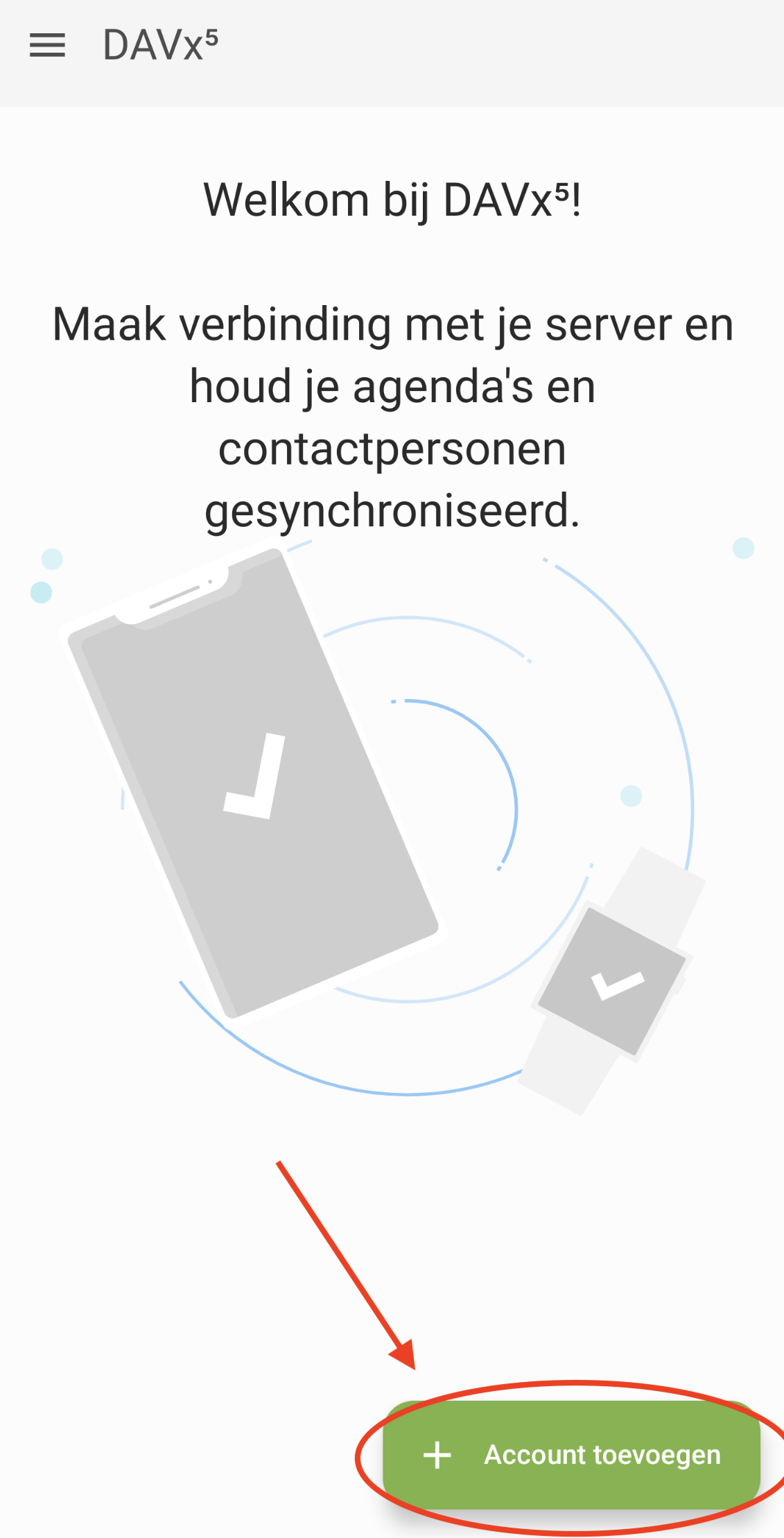
Passo 2 - Dopo aver impostato le preferenze compare questa schermata. Fare clic su 'Aggiungi account'.
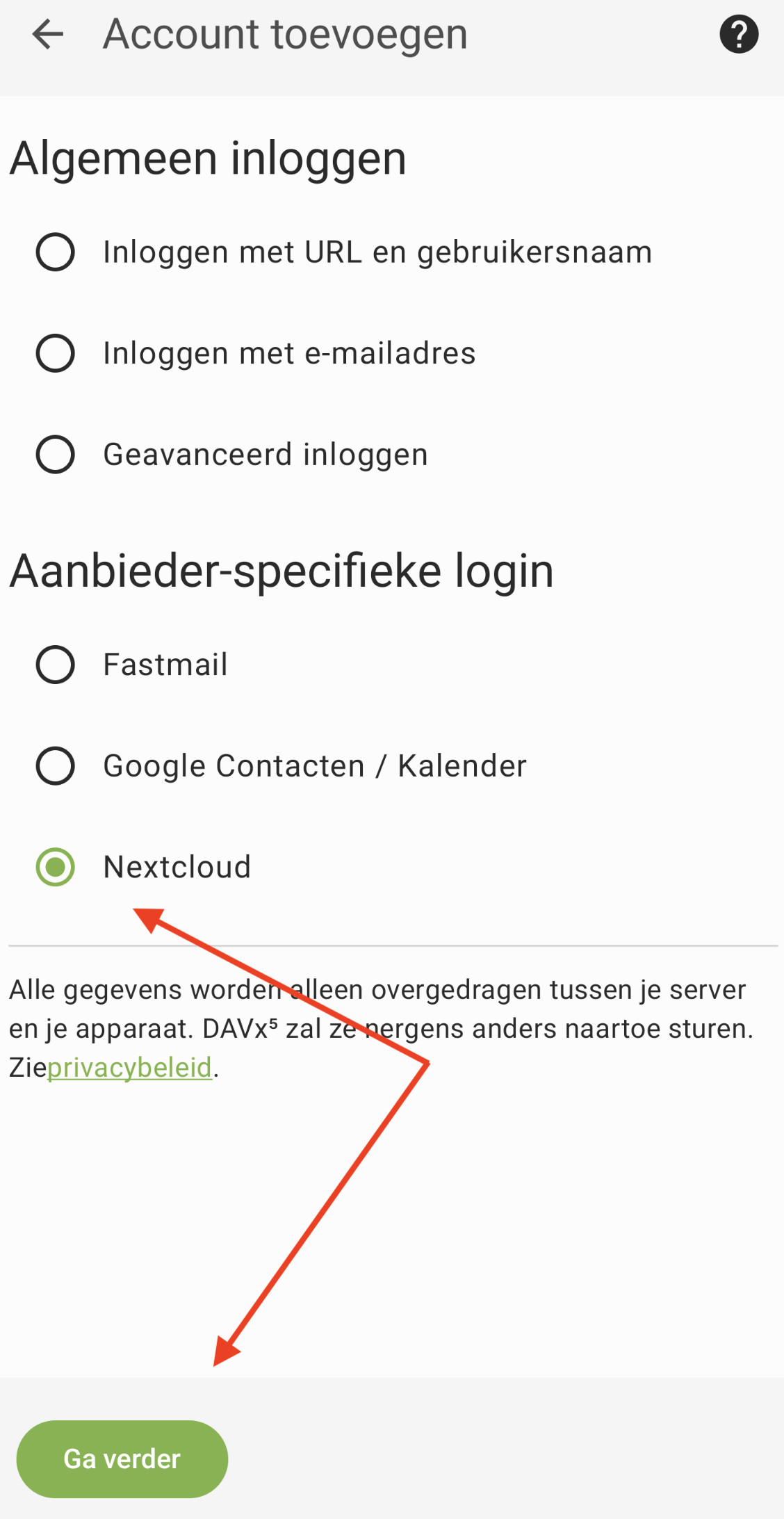
Passo 3 - Scegliere Nextcloud e fare clic su Continua
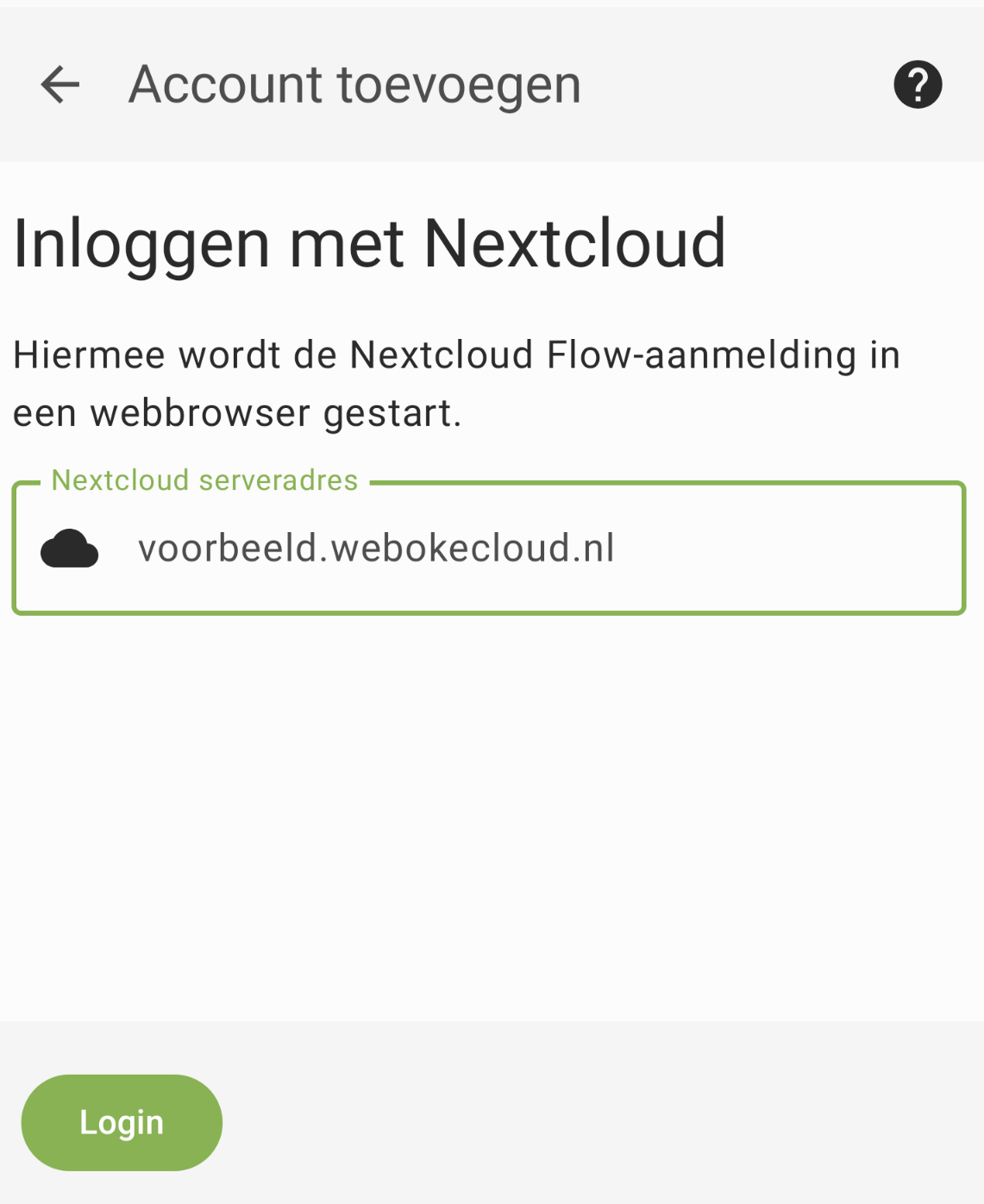
Passo 4 - Inserire l'URL del server Nextcloud e fare clic su Login
Passo 5 - Si apre il browser, in cui seguire la normale procedura di accesso all'account Nextcloud. Dopo l'accesso compare un pop-up in cui scegliere Concedi accesso, per autorizzare l'app a collegarsi al suo account Nextcloud.
Passo 6 - Selezionare i calendari e le rubriche da sincronizzare, quindi fare clic su 'Sincronizza ora'.
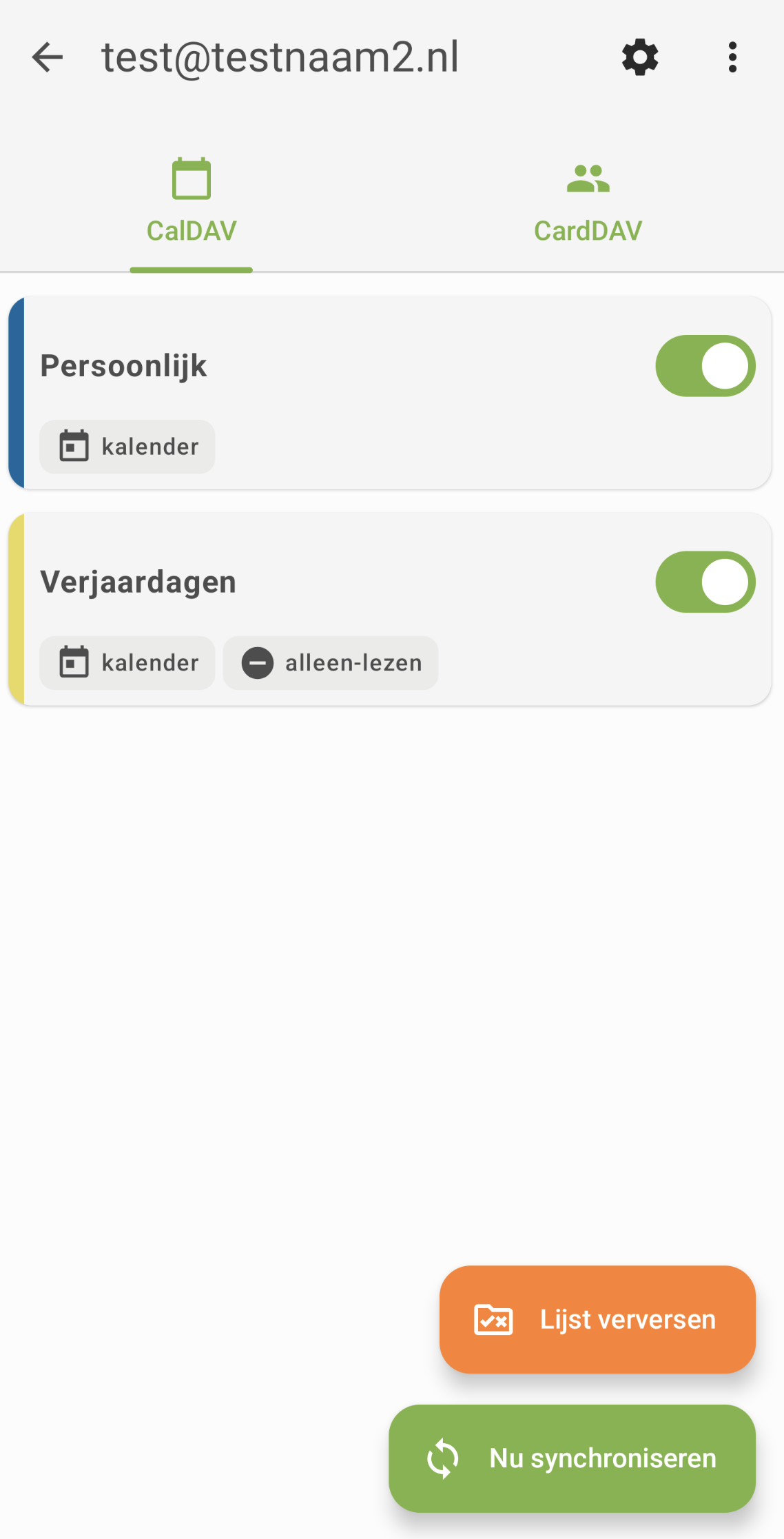
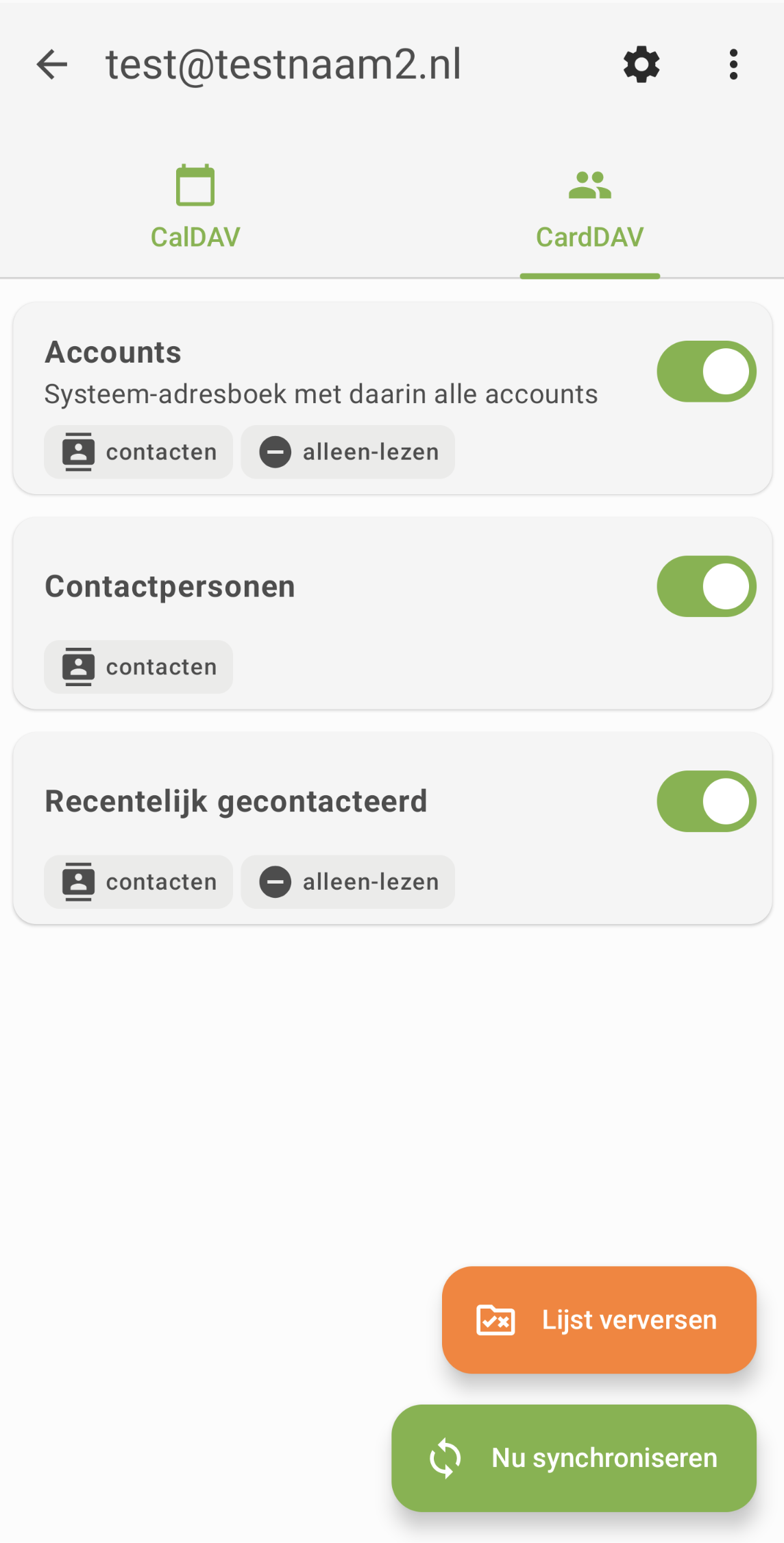
Passo 7 - Fatto! I suoi calendari e le sue rubriche vengono ora sincronizzati con il dispositivo Android e li trova nelle app predefinite di calendario e contatti.