
Errore 500 o "errore critico" sul Suo sito web (anche dopo un aggiornamento di WordPress)
Vede una schermata bianca, un 500 Internal Server Error oppure, con WordPress, il messaggio Si è verificato un errore critico in questo sito web? Significa che il codice del Suo sito web si blocca. Il server in sé di solito funziona normalmente. Con i passaggi seguenti, nella maggior parte dei casi, potrà individuare la causa da solo.
Prima di tutto: che cosa è cambiato di recente?
Un errore 500 non nasce quasi mai dal nulla. Ha appena aggiornato un plugin, un tema o WordPress, modificato la versione di PHP o cambiato qualcosa nel file .htaccess? Annulli allora per prima cosa proprio quella modifica. Di solito è la soluzione più rapida.
Consulti il log degli errori
Il log degli errori indica quale file e quale riga generano l'errore. Acceda a DirectAdmin e apra System Info & Files › Site Summary / Statistics / Logs. Scelga il Suo dominio e apra il log degli errori. Le righe in fondo sono le più recenti. Se ad esempio compare PHP Fatal error con un percorso verso wp-content/plugins/nome-del-plugin, saprà quale plugin è il responsabile.
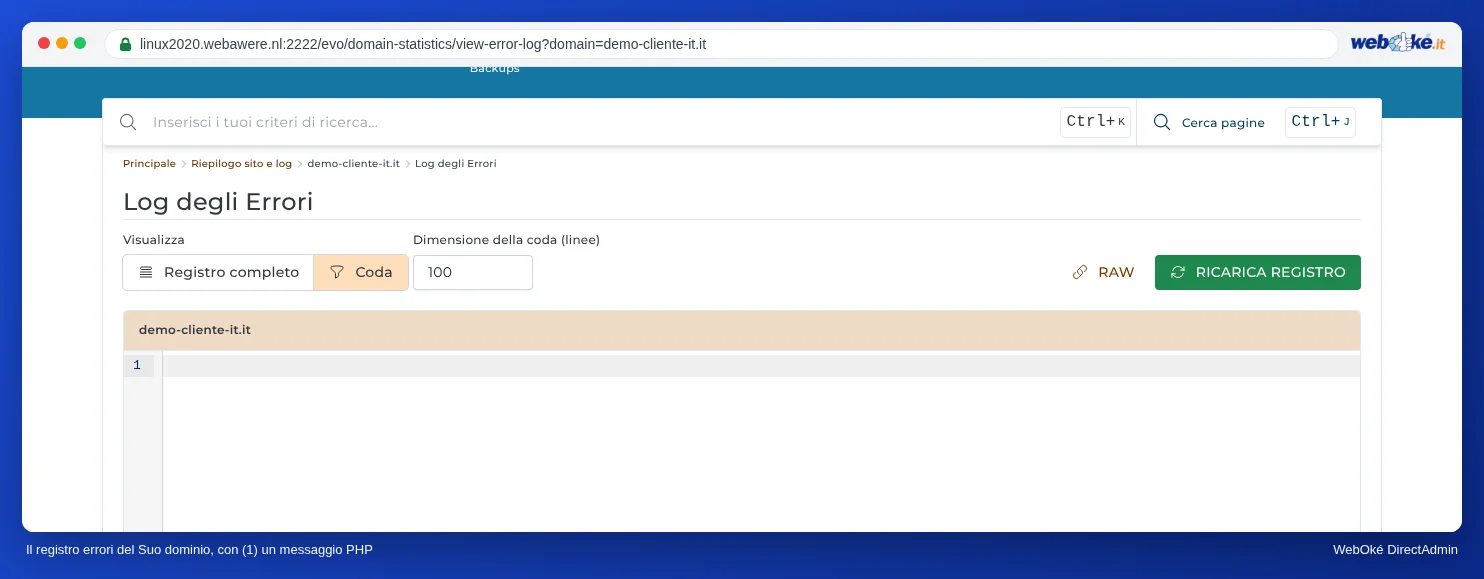
Nel log degli errori non c'è nulla di utile? Attivi temporaneamente il log di WordPress
WordPress può scrivere i propri errori in un file di log. Apra wp-config.php in public_html (ne faccia prima una copia) e inserisca queste righe sopra la riga /* That's all, stop editing! */. Se esiste già una riga con WP_DEBUG, la modifichi invece di aggiungerla una seconda volta.
define( 'WP_DEBUG', true );
define( 'WP_DEBUG_LOG', true );
define( 'WP_DEBUG_DISPLAY', false );
@ini_set( 'display_errors', 0 );
Ricarichi la pagina con l'errore. WordPress scrive ora i messaggi in wp-content/debug.log, senza mostrarli ai Suoi visitatori. Quest'ultimo aspetto è importante: i messaggi di errore visualizzati sullo schermo rivelano percorsi e altri dati.
debug.log si trova in una cartella che il Suo sito web rende accessibile a tutti. Chi conosce l'indirizzo può leggerlo. Per questo motivo reimposti WP_DEBUG su false non appena avrà trovato la causa ed elimini debug.log. Se desidera mantenere il log più a lungo, indichi per WP_DEBUG_LOG un percorso al di fuori di public_html invece di true, ad esempio '/home/utente/domains/ilsuodominio.it/wp-debug.log'.WordPress: errore critico dopo un aggiornamento
Dopo l'aggiornamento di un plugin, di un tema o di WordPress stesso, questa è di gran lunga la causa più frequente. Se non riesce più ad accedere all'amministrazione di WordPress, proceda come segue:
- Controlli la Sua casella di posta. In caso di errore critico, WordPress invia spesso un'e-mail all'indirizzo dell'amministratore con un link alla modalità di recupero. Con questa modalità accede mentre il plugin o il tema difettoso è temporaneamente disattivato, e può disattivarlo o ripristinarlo Lei stesso.
- Nessuna e-mail? Disattivi i plugin tramite DirectAdmin. Apra File Manager e vada in
domains/ilsuodominio.it/public_html/wp-content. Rinomini la cartellaplugins, ad esempio inplugins-disattivati. WordPress disattiverà così tutti i plugin. - Il Suo sito funziona di nuovo? Rinomini la cartella di nuovo in
pluginse riattivi i plugin in WordPress uno alla volta, finché l'errore non si ripresenta. Così saprà quale plugin lo causa. Se lo sa già dal log degli errori, rinomini soltanto la cartella di quel plugin. - Il problema dipende dal tema? In tal caso rinomini in
wp-content/themesla cartella del Suo tema attivo. WordPress passerà a un tema predefinito, se è ancora installato. - Ha appena modificato la versione di PHP? La ripristini in Select PHP version. Legga Modificare la versione e le impostazioni di PHP.
Tornare a una versione funzionante
Non riesce a risolvere il problema e ieri il sito funzionava ancora? Ripristini allora un backup.
- WebOké Backups: in Mio WebOké sceglie un momento precedente all'errore e ripristina soltanto la cartella del Suo sito web ed eventualmente il database. Legga WebOké Backups: visualizzare, ripristinare o scaricare un backup.
- Installatron: se Installatron ha creato un backup prima dell'aggiornamento, può ripristinarlo in I miei backup. Legga Creare e ripristinare backup in Installatron.
Controlli il Suo file .htaccess
Una sola riga errata in .htaccess provoca immediatamente un errore 500 per l'intero sito. Un esempio noto è una riga lasciata da un plugin di sicurezza, come php_value auto_prepend_file con un percorso verso un file che non esiste più.
- In DirectAdmin apra System Info & Files › File Manager.
- Vada in
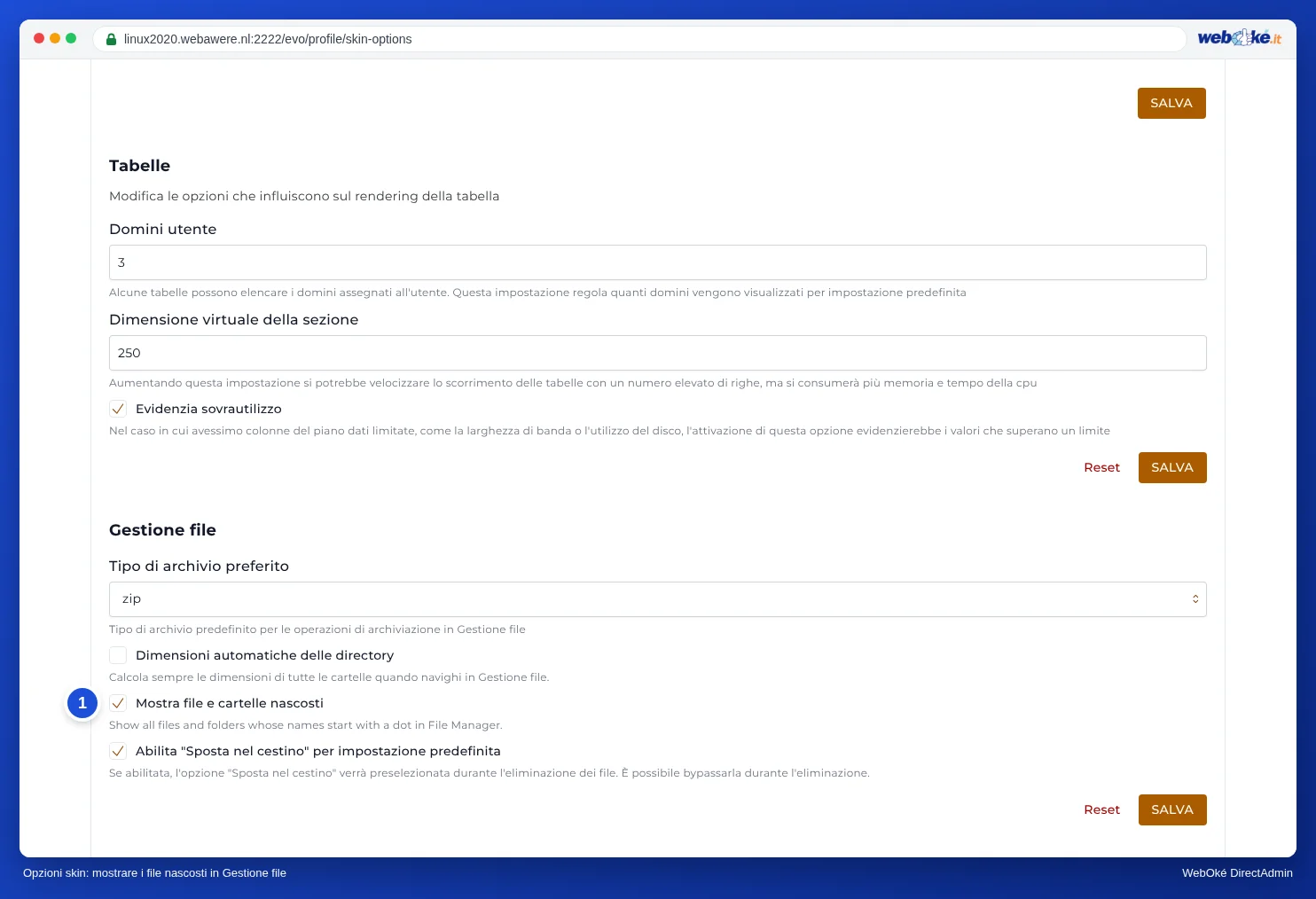
domains/ilsuodominio.it/public_html. Non vede il file .htaccess? I file che iniziano con un punto sono nascosti. Attivi in File Manager la visualizzazione dei file nascosti. - Rinomini
.htaccess, ad esempio in.htaccess-vecchio. - Ricarichi il Suo sito web. Se l'errore è scomparso, il problema si trova nel file .htaccess. Rimuova la riga errata e ripristini il nome originale del file.
Altre cause
- Memoria insufficiente: se nel log degli errori compare
Allowed memory size ... exhausted, aumentimemory_limitin Select PHP version. - Permessi dei file errati: le cartelle devono avere i permessi 755 e i file 644. Non imposti mai nulla su 777: non risolve nulla e rende il Suo sito vulnerabile.
- Spazio di archiviazione esaurito: se il Suo pacchetto è pieno, il Suo sito web non può più scrivere nulla. Controlli nella dashboard di DirectAdmin alla voce Spazio su disco.
Con Salute del dominio può verificare in un colpo solo se il Suo dominio, il sito web e il certificato SSL sono in ordine.
Veda anche nella guida di DirectAdmin: Visualizzare e modificare file nascosti come .htaccess e Riepilogo del sito e log: il log degli errori e il log degli accessi.
Spiegazione dettagliata con schermate: Il mio sito web è bianco o restituisce un errore 500 nella guida di DirectAdmin.
Desidera saperne di più? Segua il corso gratuito su WordPress, lezione 5.4 Meno è meglio: fare pulizia e risolvere i conflitti o lezione 7.2 Mantenere gli aggiornamenti.