
Scanner Imunify360
Imunify360 est installé sur tous nos serveurs. Il protège votre site web contre les malwares, les attaques et les tentatives d'intrusion. Il analyse les fichiers à la recherche de code malveillant et bloque le trafic suspect.
1. Que voyez-vous dans DirectAdmin ?
Dans DirectAdmin, sous Fonctionnalités supplémentaires, cliquez sur Imunify360 Plugin. Vous y voyez si des fichiers suspects ont été détectés dans votre hébergement, et ce qui leur est arrivé.
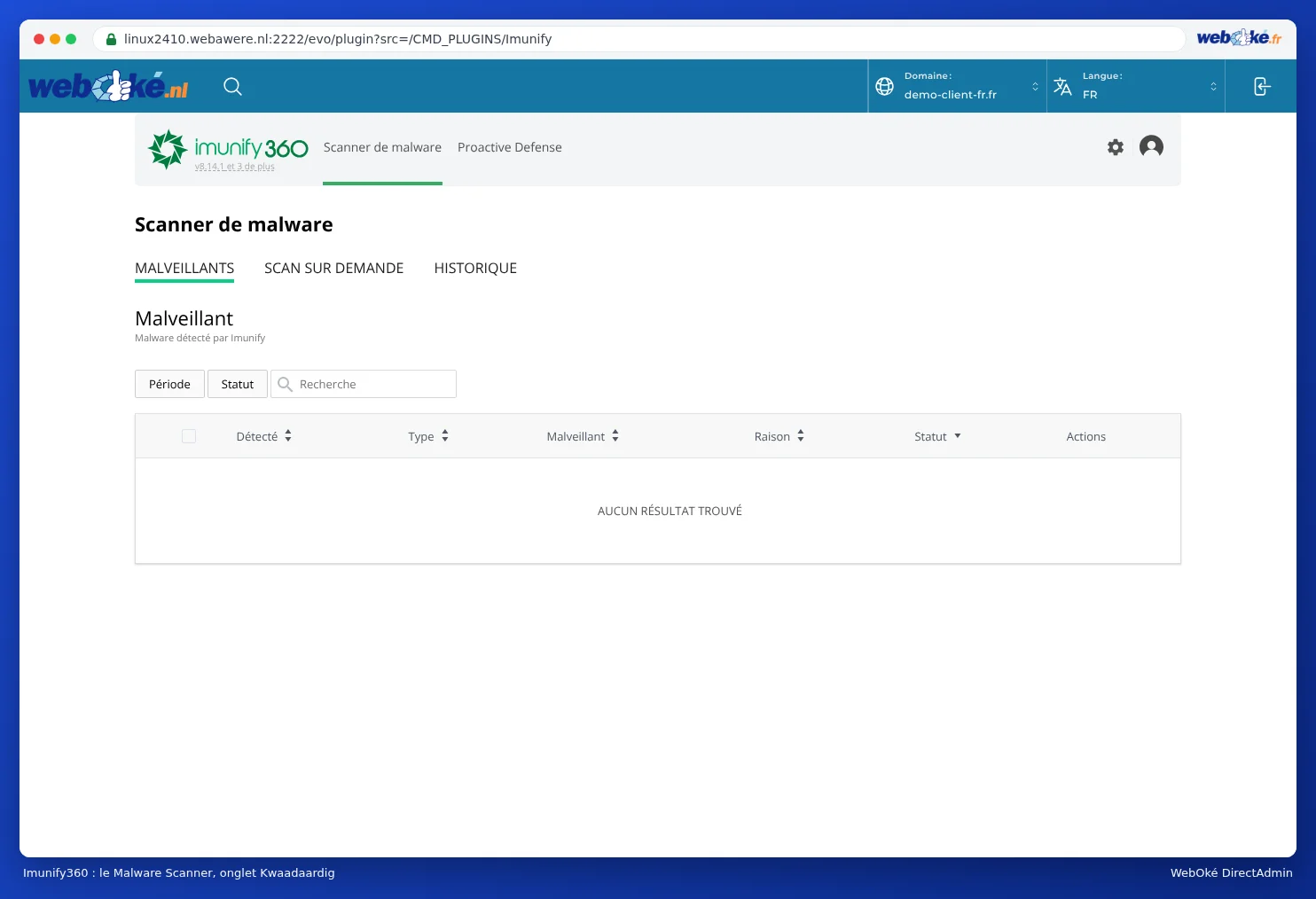
Lorsque Imunify360 détecte du code malveillant, il nettoie le fichier. Parfois, le fichier est alors entièrement vidé (0 octet). Le fichier apparaît ensuite dans l'onglet Malicious.
2. Votre propre fichier est nettoyé à tort
Il arrive qu'Imunify360 réagisse à du code que vous avez écrit vous-même, par exemple du JavaScript inhabituel. Le fichier est alors vidé à chaque fois, même après l'avoir restauré. Voici comment résoudre ce problème vous-même :
- Ouvrez Imunify360 Plugin et accédez à l'onglet Ignore List.
- Cliquez sur Add new file or directory et saisissez le chemin complet du fichier, par exemple
/home/nomdutilisateur/domains/votredomaine.fr/public_html/index.html. Vous pouvez également ajouter un dossier. - Accédez à l'onglet Malicious et choisissez Restore original pour le fichier concerné. Votre fichier d'origine est alors restauré.
3. Quelque chose est-il bloqué ?
Imunify360 bloque quelque chose de légitime, par exemple un formulaire sur votre site web ? Vous verrez alors dans le journal des erreurs une ligne comme :
ModSecurity: Access denied with code 403 ... [msg "IM360 WAF: ..."]
Vous trouverez le journal des erreurs sous Infos système & fichiers, Résumé du site & journaux. Envoyez-nous cette ligne ainsi que l'adresse de la page, et nous examinerons la situation avec vous.
Voir aussi dans le manuel DirectAdmin : Pare-feu d'applications web et Mon site web a été piraté : plan d'action.
Explications détaillées avec captures d'écran : Imunify360 : analyser votre site web à la recherche de malwares dans le manuel DirectAdmin.