
WebOké Backups: προβολή, επαναφορά ή λήψη backup
Το WebOké Backups είναι το δικό μας σύστημα backup. Κάθε βράδυ δημιουργούμε ένα πλήρες backup του πακέτου hosting σας: τα αρχεία, τις βάσεις δεδομένων, τους λογαριασμούς email και τις ρυθμίσεις σας. Τα backups αυτά τα φυλάμε κρυπτογραφημένα σε ξεχωριστούς servers αποθήκευσης σε ξεχωριστό κέντρο δεδομένων, υπό τη δική μας διαχείριση, δηλαδή χωριστά από τον server όπου λειτουργεί η ιστοσελίδα σας. Μπορείτε μόνοι σας, δωρεάν και χωρίς τη δική μας παρέμβαση, να επαναφέρετε κάτι από τα backups των τελευταίων 30 ημερών.
Σε αυτό το άρθρο:
- Τι περιέχει το backup;
- Άνοιγμα του WebOké Backups
- Ο οδηγός σε έξι βήματα
- Οι τέσσερις τρόποι επαναφοράς
- Λήψη και μεταφόρτωση
- Προηγούμενες επαναφορές
- Συχνές ερωτήσεις
Τι περιέχει το backup;
Από κάθε πακέτο hosting φυλάμε κάθε βράδυ:
- όλα τα αρχεία στον αρχικό σας φάκελο (home), άρα και τις ιστοσελίδες σας·
- τις βάσεις δεδομένων σας, μαζί με τους χρήστες βάσεων δεδομένων, τους κωδικούς πρόσβασης και τα δικαιώματά τους·
- τους λογαριασμούς email και τις ρυθμίσεις email (ψευδώνυμα, φίλτρα, αυτόματες απαντήσεις)·
- τη διαμόρφωση του DirectAdmin: domains, subdomains και ανακατευθύνσεις·
- ζώνες DNS, πιστοποιητικά SSL, cronjobs, λογαριασμούς FTP και την έκδοση PHP σας.
Από ένα πακέτο email φυλάμε τους λογαριασμούς email και τις ρυθμίσεις του DirectAdmin.
Άνοιγμα του WebOké Backups
- Συνδεθείτε στο mou.weboke.nl.
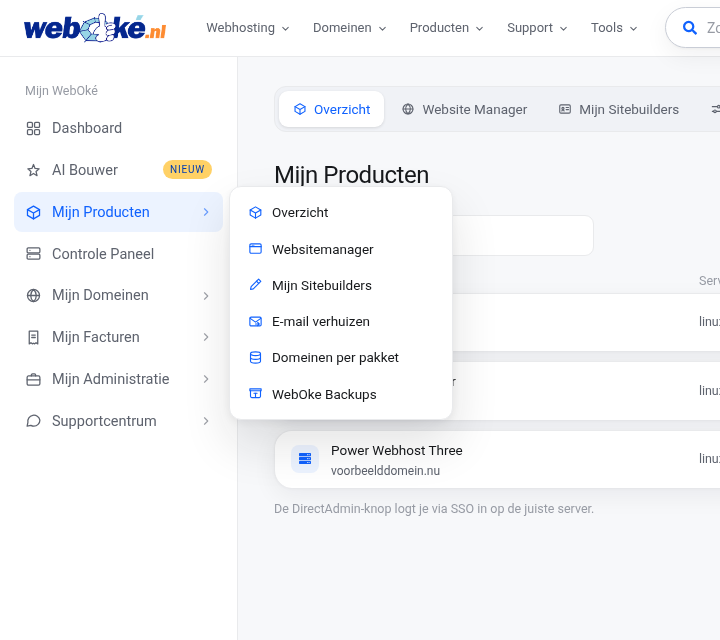
- Στο μενού αριστερά μεταβείτε στην ενότητα Τα προϊόντα μου και επιλέξτε στο υπομενού WebOké Backups. Σε κάθε σελίδα προϊόντος το WebOké Backups υπάρχει επίσης στη γραμμή καρτελών επάνω.
- Μπορείτε επίσης να μεταβείτε απευθείας στο mou.weboke.nl/backups.
Στο επάνω μέρος της σελίδας βλέπετε τρία πλακίδια: τον αριθμό των πακέτων hosting, τον αριθμό των προηγούμενων επαναφορών και τον αριθμό των λήψεων που είναι διαθέσιμες. Με το κουμπί Πώς λειτουργεί ανοίγετε αυτό το άρθρο. Από κάτω βρίσκεται ο οδηγός με τον οποίο κάνετε την επαναφορά, και ακολουθούν οι προηγούμενες επαναφορές σας, οι λήψεις και οι μεταφορτώσεις σας και μια σύντομη εξήγηση των τρόπων επαναφοράς.
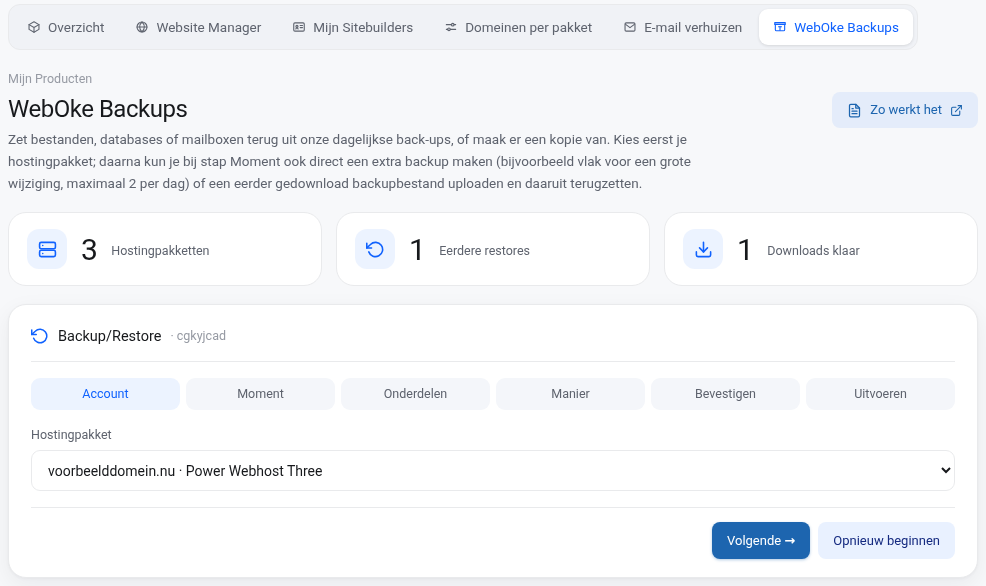
Ο οδηγός σε έξι βήματα
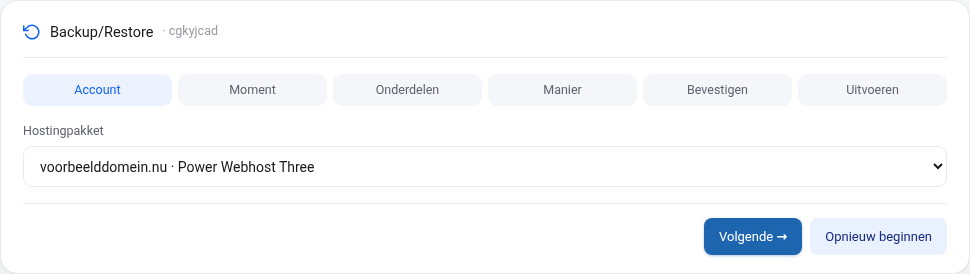
Ο οδηγός σας καθοδηγεί σε έξι βήματα. Με το Επόμενο και το Προηγούμενο μετακινείστε στα βήματα και με το Έναρξη από την αρχή ξεκινάτε ξανά.
Βήμα 1: Λογαριασμός
Επιλέξτε το πακέτο hosting από το οποίο θέλετε να επαναφέρετε κάτι. Αν έχετε πολλά πακέτα, υπάρχει ένα πεδίο αναζήτησης πάνω από τη λίστα. Αν έχετε πακέτο reseller, επιλέγετε στη συνέχεια σε ποιον λογαριασμό αφορά: τον δικό σας λογαριασμό ή κάποιον από τους λογαριασμούς που έχετε δημιουργήσει.
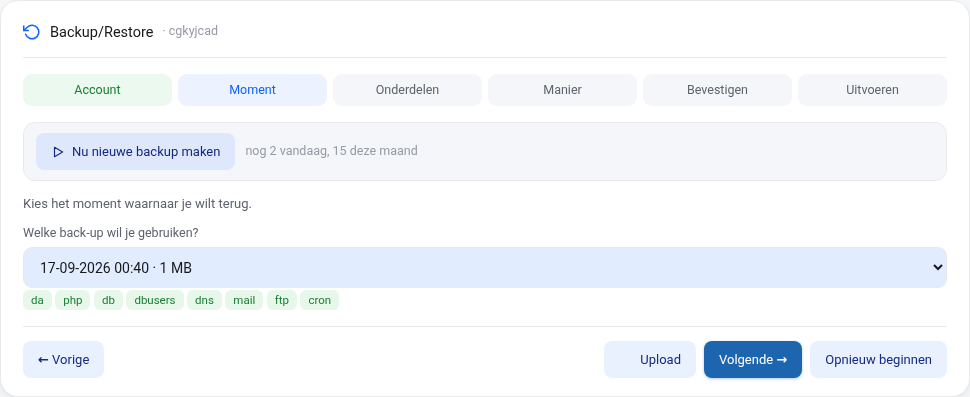
Βήμα 2: Χρονικό σημείο
Βλέπετε όλα τα διαθέσιμα χρονικά σημεία backup με ημερομηνία, ώρα και μέγεθος. Από προεπιλογή είναι επιλεγμένο το πιο πρόσφατο. Επιλέξτε το χρονικό σημείο στο οποίο θέλετε να επιστρέψετε. Κάτω από τη λίστα επιλογής βλέπετε ποια στοιχεία περιέχει αυτό το χρονικό σημείο.
Σε αυτό το βήμα μπορείτε επίσης να κάνετε δύο άλλα πράγματα:
- Δημιουργία νέου backup τώρα: δημιουργήστε αμέσως ένα επιπλέον backup του λογαριασμού σας, για παράδειγμα λίγο πριν από μια μεγάλη αλλαγή στην ιστοσελίδα σας. Αυτό είναι δυνατό έως 2 φορές την ημέρα και 15 φορές τον μήνα. Μόλις ολοκληρωθεί το backup, το νέο χρονικό σημείο εμφανίζεται στη λίστα. Για κάθε ημέρα φυλάμε τελικά το τελευταίο backup της ημέρας, οπότε ένα επιπλέον backup είναι κυρίως ένα σημείο επαναφοράς για την ίδια την ημέρα.
- Μεταφόρτωση (το κουμπί κάτω): επαναφορά από αρχείο backup (.tar.gz) που κατεβάσατε νωρίτερα από αυτή την οθόνη. Το αρχείο διαγράφεται αυτόματα μετά από 48 ώρες.
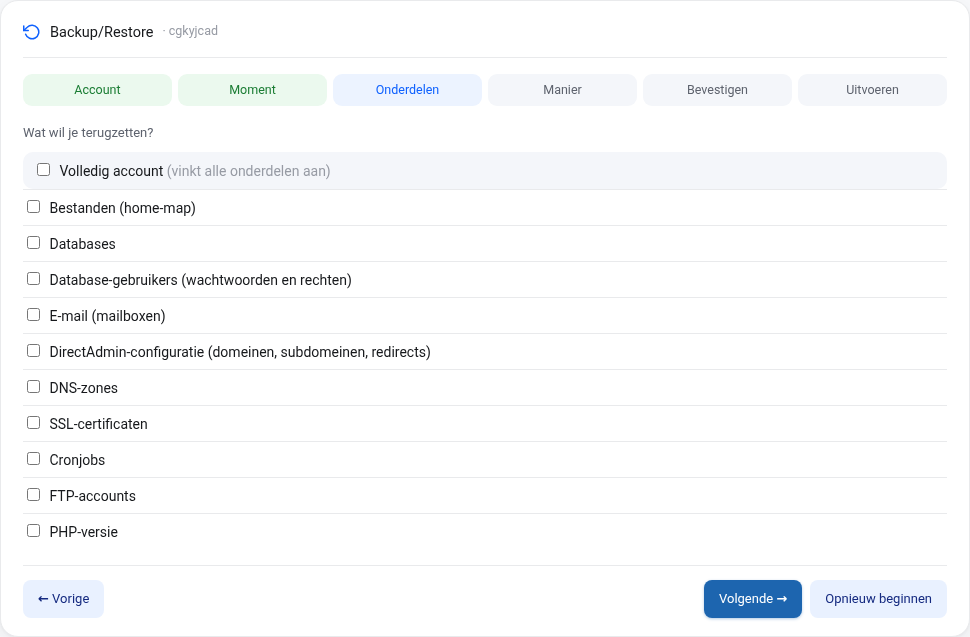
Βήμα 3: Στοιχεία
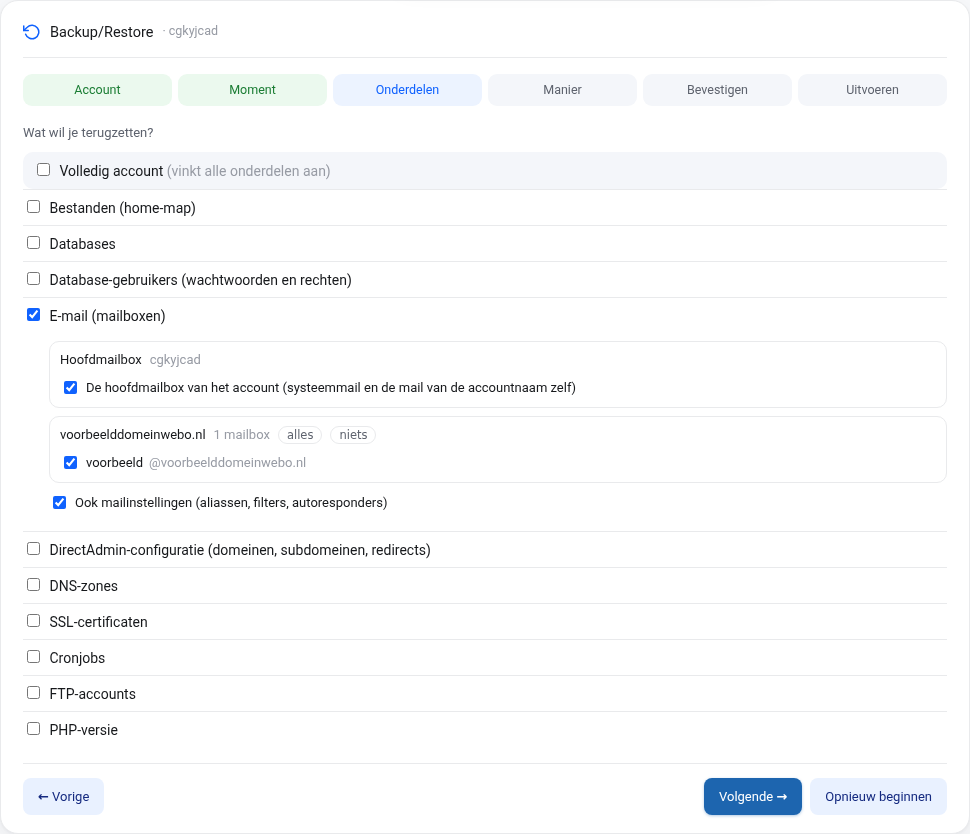
Επιλέξτε τι θέλετε να επαναφέρετε. Μπορείτε να επιλέξετε ένα ή περισσότερα στοιχεία:
- Αρχεία (αρχικός φάκελος): ολόκληρος ο αρχικός φάκελος ή μόνο ορισμένοι φάκελοι και αρχεία. Αν επιλέξετε το δεύτερο, περιηγείστε στο backup όπως στη Διαχείριση αρχείων ή αναζητάτε με βάση το όνομα (τουλάχιστον 3 χαρακτήρες) και επιλέγετε ό,τι χρειάζεστε.
- Βάσεις δεδομένων και Χρήστες βάσεων δεδομένων (κωδικοί πρόσβασης και δικαιώματα).
- Email (λογαριασμοί email): ο κύριος λογαριασμός email του λογαριασμού και, ανά domain, όλοι ή μεμονωμένοι λογαριασμοί email, προαιρετικά και οι ρυθμίσεις email.
- Διαμόρφωση DirectAdmin, Ζώνες DNS, Πιστοποιητικά SSL, Cronjobs, Λογαριασμοί FTP και Έκδοση PHP.
Με το Πλήρης λογαριασμός τα επιλέγετε όλα μαζί. Σε ένα πακέτο email μπορείτε να επιλέξετε μόνο λογαριασμούς email και τις ρυθμίσεις του DirectAdmin.
Βήμα 4: Τρόπος
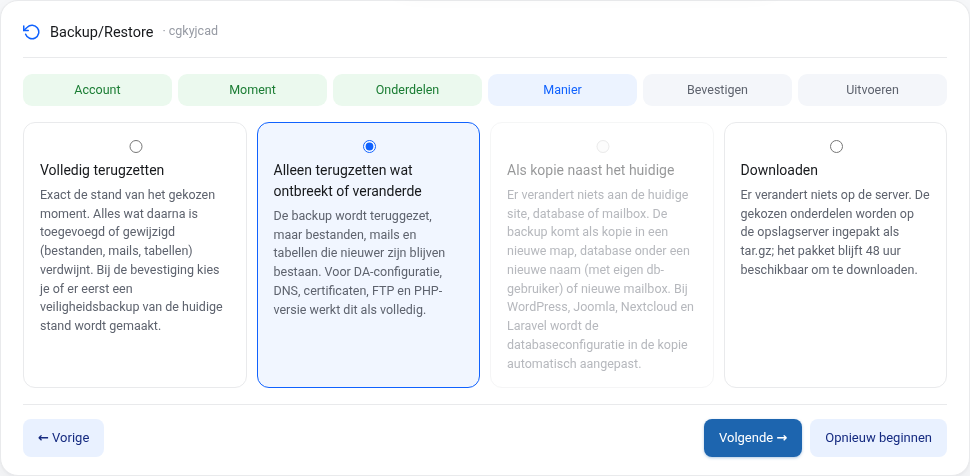
Επιλέξτε πώς θέλετε να γίνει η επαναφορά. Οι τέσσερις τρόποι εξηγούνται παρακάτω σε αυτό το άρθρο.
Βήμα 5: Επιβεβαίωση
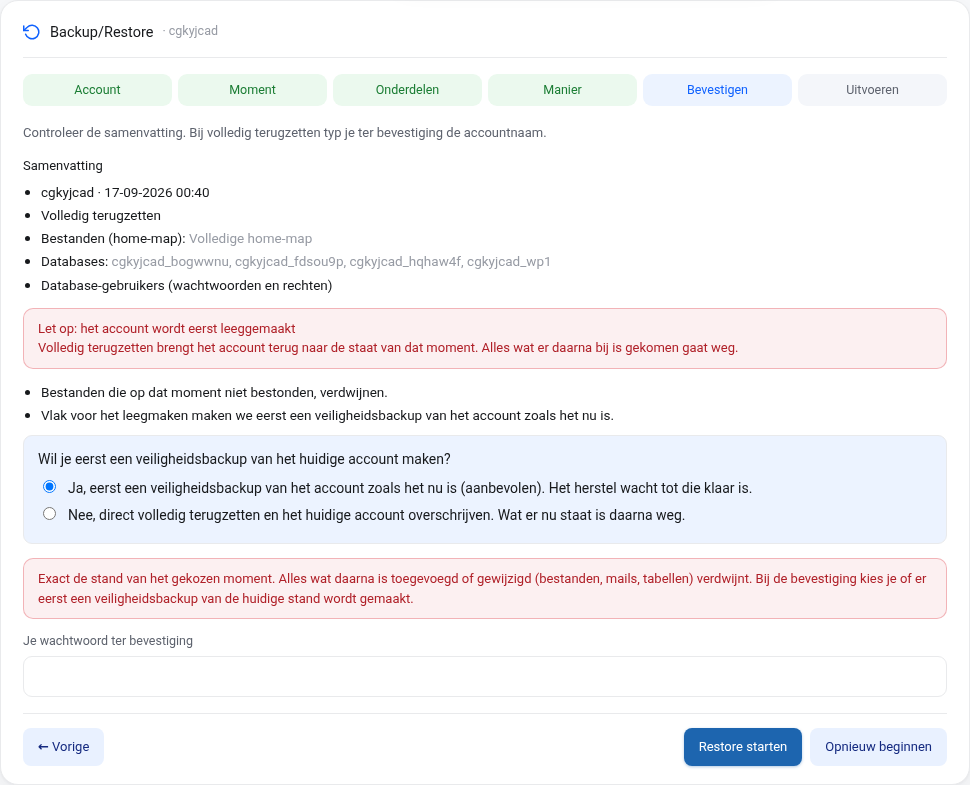
Βλέπετε μια σύνοψη των επιλογών σας. Αν επιλέξετε πλήρη επαναφορά, βλέπετε πρώτα τι θα χαθεί κατά το άδειασμα του λογαριασμού και τι θα δημιουργηθεί ξανά. Επιλέγετε αν θα δημιουργήσουμε πρώτα ένα backup ασφαλείας της τρέχουσας κατάστασης (συνιστάται, ενεργό από προεπιλογή) και συμπληρώνετε τον κωδικό πρόσβασής σας για επιβεβαίωση. Στη συνέχεια κάντε κλικ στην Έναρξη επαναφοράς. Σε πλήρη επαναφορά σας ρωτάμε ξανά αν είστε σίγουροι.
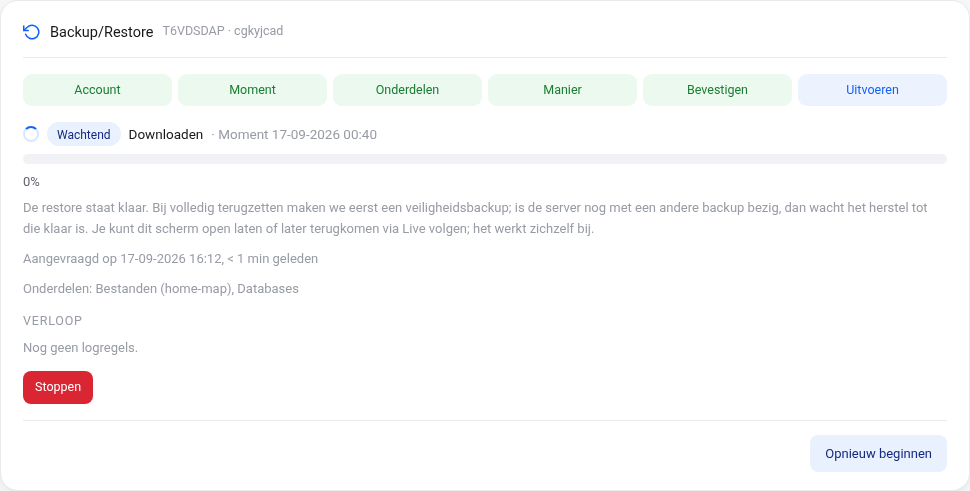
Βήμα 6: Εκτέλεση
Η επαναφορά μπαίνει στην ουρά και συνήθως ξεκινά μέσα σε ένα λεπτό. Αν εκείνη τη στιγμή εκτελείται backup στον server, η επαναφορά περιμένει μέχρι να ολοκληρωθεί· σε πλήρη επαναφορά περιμένουμε πρώτα το backup ασφαλείας. Βλέπετε βήμα προς βήμα τι συμβαίνει και η οθόνη ενημερώνεται μόνη της. Μπορείτε άνετα να κλείσετε τη σελίδα: στο επάνω μέρος της σελίδας WebOké Backups παραμένει η ειδοποίηση Επαναφορά σε εξέλιξη με το κουμπί Ζωντανή παρακολούθηση, και μόλις ολοκληρωθεί η επαναφορά, ή αν αποτύχει, λαμβάνετε email. Μια επαναφορά σε εξέλιξη μπορείτε να τη διακόψετε με το Διακοπή και μια επαναφορά που απέτυχε την ξεκινάτε ξανά με το Νέα προσπάθεια. Όσο εκτελείται μια επαναφορά, δεν μπορείτε να ξεκινήσετε νέα επαναφορά για εκείνον τον λογαριασμό.
Οι τέσσερις τρόποι επαναφοράς
- Πλήρης επαναφορά: ακριβώς η κατάσταση του επιλεγμένου χρονικού σημείου. Ο λογαριασμός πρώτα αδειάζει και μετά επαναφέρεται· ό,τι προστέθηκε ή άλλαξε μετά το επιλεγμένο χρονικό σημείο (αρχεία, μηνύματα, πίνακες) χάνεται. Κατά την επιβεβαίωση επιλέγετε αν θα δημιουργήσουμε πρώτα backup ασφαλείας της τρέχουσας κατάστασης, ώστε να μπορείτε πάντα να επιστρέψετε. Η επιλογή αυτή είναι ενεργή από προεπιλογή.
- Επαναφορά μόνο όσων λείπουν ή άλλαξαν: το backup επαναφέρεται, αλλά τα αρχεία, τα μηνύματα και οι πίνακες που είναι νεότερα από το backup παραμένουν. Πρακτικό αν διαγράψατε κάτι κατά λάθος. Για τη διαμόρφωση του DirectAdmin, το DNS, τα πιστοποιητικά, το FTP και την έκδοση PHP αυτό λειτουργεί όπως η πλήρης επαναφορά.
- Ως αντίγραφο δίπλα στα τρέχοντα: δεν αλλάζει τίποτα στην τρέχουσα ιστοσελίδα, βάση δεδομένων ή λογαριασμό email σας. Το backup τοποθετείται ως αντίγραφο σε νέο φάκελο, ως βάση δεδομένων με νέο όνομα (με δικό της χρήστη βάσης δεδομένων) ή ως νέος λογαριασμός email. Έτσι μπορείτε να δείτε με την ησυχία σας τι περιείχε το backup. Σε WordPress, Joomla, Nextcloud και Laravel προσαρμόζουμε αυτόματα το αρχείο διαμόρφωσης του αντιγράφου στη νέα βάση δεδομένων. Αν θέλετε να δείτε το αντίγραφο σε άλλη διεύθυνση URL, τη συμπληρώνετε. Τα στοιχεία της νέας βάσης δεδομένων εμφανίζονται μόνο μία φορά, γι' αυτό αποθηκεύστε τα αμέσως.
- Λήψη: δεν αλλάζει τίποτα στον server. Τα επιλεγμένα στοιχεία συσκευάζονται σε αρχείο tar.gz που μπορείτε να κατεβάσετε για 48 ώρες. Μπορείτε να λάβετε email μόλις το πακέτο είναι έτοιμο.
Λήψη και μεταφόρτωση
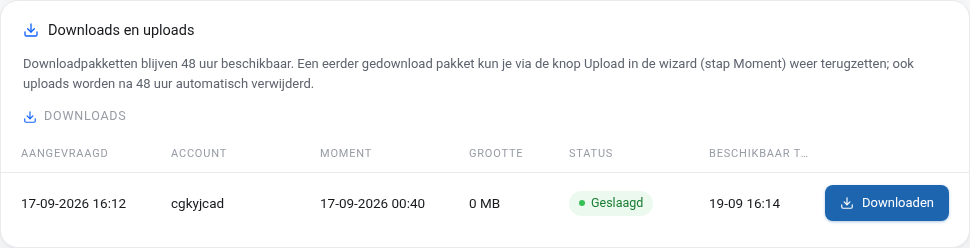
Κάτω από τον οδηγό βρίσκεται η επισκόπηση Λήψεις και μεταφορτώσεις. Ένα πακέτο λήψης παραμένει διαθέσιμο για 48 ώρες και ο σύνδεσμος λήψης λειτουργεί μόνο όταν είστε συνδεδεμένοι. Ένα πακέτο που κατεβάσατε νωρίτερα μπορείτε αργότερα να το επαναφέρετε: επιλέξτε στο βήμα Χρονικό σημείο τη Μεταφόρτωση, επιλέξτε το αρχείο και ολοκληρώστε τα υπόλοιπα βήματα. Και οι μεταφορτώσεις διαγράφονται αυτόματα μετά από 48 ώρες.
Προηγούμενες επαναφορές
Κάθε επαναφορά εμφανίζεται στη λίστα Προηγούμενες επαναφορές με την ημερομηνία, έναν κωδικό επαναφοράς οκτώ χαρακτήρων, τον λογαριασμό, το χρονικό σημείο, τον τρόπο, τα στοιχεία και την κατάσταση. Με το Αποτέλεσμα ανοίγετε την αναφορά, όπου βλέπετε για παράδειγμα πόσα αρχεία επαναφέρθηκαν και σε ποιον φάκελο. Αν μια επαναφορά εκτελείται ακόμη, εμφανίζεται το Ζωντανή παρακολούθηση. Αναφέρετε τον κωδικό επαναφοράς όταν μας κάνετε μια ερώτηση για μια επαναφορά.

Συχνές ερωτήσεις
Πόσο καιρό φυλάσσονται τα backups;
Υπάρχει backup για κάθε βράδυ των τελευταίων 30 ημερών.
Χάνω ό,τι άλλαξε μετά το backup;
Σε πλήρη επαναφορά, ναι. Έχετε αμφιβολίες; Επιλέξτε τότε την Επαναφορά μόνο όσων λείπουν ή άλλαξαν ή ένα αντίγραφο. Σε πλήρη επαναφορά αφήστε ενεργό το backup ασφαλείας, ώστε να μπορούμε πάντα να ανακτήσουμε την κατάσταση λίγο πριν από την επαναφορά.
Πόσο διαρκεί μια επαναφορά;
Εξαρτάται από τον όγκο των αρχείων και των μηνυμάτων. Ένας μεμονωμένος φάκελος ή μια βάση δεδομένων επανέρχεται συνήθως μέσα σε ένα λεπτό, ενώ ένας πλήρης λογαριασμός με πολλά μηνύματα μπορεί να διαρκέσει περισσότερο. Δεν χρειάζεται να περιμένετε: λαμβάνετε email μόλις ολοκληρωθεί.
Δεν βλέπω το WebOké Backups στο μενού μου.
Το WebOké Backups είναι ενεργό για κάθε πακέτο hosting και πακέτο email. Αν δεν βλέπετε το στοιχείο, ο λογαριασμός σας δεν έχει ενεργό πακέτο ή έχετε συνδεθεί ως δευτερεύων χρήστης χωρίς πρόσβαση στα προϊόντα. Συνδεθείτε με τον κύριο λογαριασμό ή δημιουργήστε ένα αίτημα.
Δεν τα καταφέρνετε;
Δημιουργήστε ένα αίτημα μέσω του Κέντρου υποστήριξης και θα σας βοηθήσουμε.