Direkt zum Inhalt

Cookie-Einstellungen

Wählen Sie, welche Arten von Cookies Sie erlauben. Sie können Ihre Auswahl jederzeit über Cookie-Einstellungen unten auf jeder Seite ändern. Datenschutzerklärung

Notwendig

Immer aktiv

Nötig zum Einloggen, für Ihren Warenkorb und um Ihre Auswahl zu speichern. Diese sind immer aktiv.

Welche Cookies?
  • weboke_sessie, weboke_klant, weboke_remember: Ihre Sitzung und eingeloggt bleiben
  • weboke_basket: Ihr Warenkorb
  • wkBtwIncl: Preise mit oder ohne MwSt. anzeigen
  • wok_cookies: Ihre Cookie-Auswahl, 12 Monate

Misst, welche Anzeige zu einem Besuch oder einer Bestellung führt, damit wir nicht für Anzeigen zahlen, die nichts bringen.

Welche Cookies?
  • Google Ads über Google Tag Manager (_gcl_au, _gcl_aw), bis zu 90 Tage
  • OpenAI Ads, Anzeigen in ChatGPT
  • wok_aff: über welchen Partner Sie zu uns kamen (Partnerprogramm), 60 Tage

4,6

Land und Sprache

Jedes Land hat seine eigene Website, mit Preisen und MwSt. dieses Landes.

Anzeigen

Imunify360-Scanner

Auf allen unseren Servern läuft Imunify360. Es schützt Ihre Website vor Malware, Angriffen und Einbruchsversuchen. Es prüft Dateien auf schädlichen Code und hält verdächtigen Datenverkehr auf.

1. Was sehen Sie in DirectAdmin?

Klicken Sie in DirectAdmin unter Extra Features auf Imunify360 Plugin. Dort sehen Sie, ob in Ihrem Paket verdächtige Dateien gefunden wurden und was mit ihnen geschehen ist.
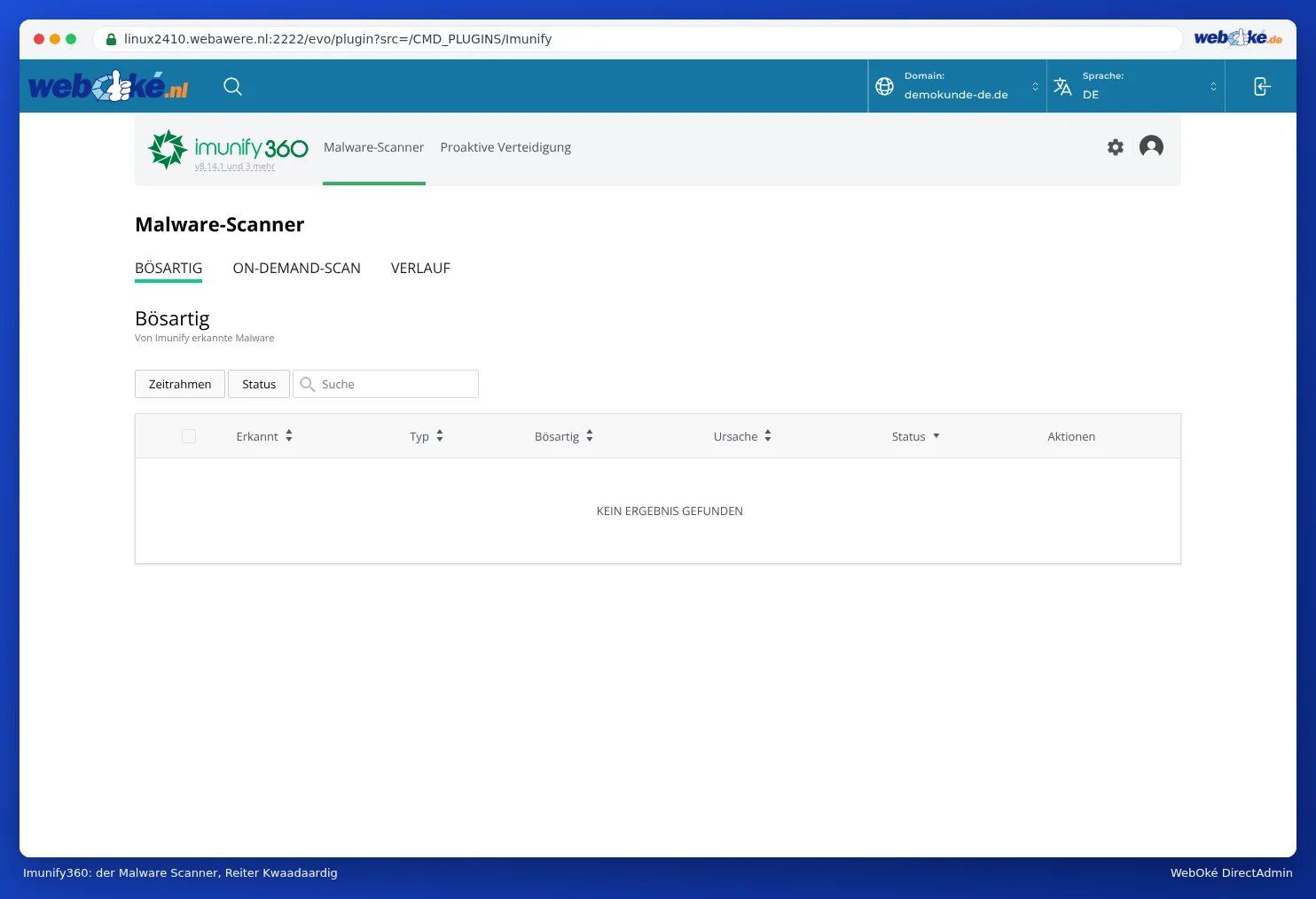
Der Malware Scanner von Imunify360 in DirectAdmin
Imunify360 Plugin: der Malware Scanner

Findet Imunify360 schädlichen Code, bereinigt es die Datei. Manchmal wird die Datei dabei vollständig geleert (0 Bytes). Die Datei erscheint dann auf dem Tab Malicious.

2. Ihre eigene Datei wird zu Unrecht bereinigt

Manchmal schlägt Imunify360 bei Code an, den Sie selbst geschrieben haben, zum Beispiel bei ungewöhnlichem JavaScript. Die Datei wird dann immer wieder geleert, auch wenn Sie sie wiederherstellen. So beheben Sie das selbst:

  1. Öffnen Sie das Imunify360 Plugin und wechseln Sie zum Tab Ignore List.
  2. Klicken Sie auf Add new file or directory und geben Sie den vollständigen Pfad der Datei ein, zum Beispiel /home/benutzername/domains/ihredomain.de/public_html/index.html. Sie können auch einen Ordner hinzufügen.
  3. Wechseln Sie zum Tab Malicious und wählen Sie bei der Datei Restore original. Ihre ursprüngliche Datei ist dann wiederhergestellt.
Setzen Sie die Datei zuerst auf die Ignore List und stellen Sie sie erst danach wieder her. Andernfalls wird sie sofort erneut bereinigt. Imunify360 bewahrt die Originaldatei 14 Tage lang auf; danach können Sie sie nur noch aus Ihrer eigenen Kopie oder einem Backup wiederherstellen.
Setzen Sie nur Dateien auf die Ignore List, bei denen Sie sicher sind, dass sie von Ihnen selbst stammen. Prüfen Sie zuerst mit View file, worauf Imunify360 angeschlagen hat. Erkennen Sie den Code nicht, oder befindet er sich in einem Plugin oder Theme? Dann wurde Ihre Website wahrscheinlich gehackt: Lesen Sie Hilfe! Meine Website wurde gehackt.

3. Wird etwas blockiert?

Blockiert Imunify360 etwas, das eigentlich in Ordnung ist, zum Beispiel ein Formular auf Ihrer Website? Dann sehen Sie im Fehlerprotokoll eine Zeile wie:

ModSecurity: Access denied with code 403 ... [msg "IM360 WAF: ..."]

Das Fehlerprotokoll finden Sie unter System Info & Files, Site Summary / Statistics / Logs. Senden Sie uns die Zeile und die Adresse der Seite, dann sehen wir uns das gemeinsam mit Ihnen an.

Siehe auch im DirectAdmin-Handbuch: Web Application Firewall und Meine Website wurde gehackt: Schritt-für-Schritt-Anleitung.

Ausführliche Erklärung mit Screenshots: Imunify360: Ihre Website auf Malware scannen im DirectAdmin-Handbuch.

War dieser Artikel hilfreich?

← Zurück zu Hosting allgemein

Einen Moment bitte…

Richten Sie Ihre Domains ein

Legen Sie für jede Domain die Nameserver, die Verknüpfung mit Ihrem Hosting und den künftigen Inhaber fest.

Ihre Domains werden geladen…