
Din Nextcloud på dit eget (under)domæne, f.eks. cloud.dinvirksomhed.dk
Som standard kører din WebOké Nextcloud på en adresse som dittnavn.webokecloud.nl. Vil du hellere have din egen adresse, f.eks. cloud.dinvirksomhed.dk? Det indstiller du selv fra Mit WebOké. I denne artikel kan du læse hvordan.
Ved hvilke pakker kan det lade sig gøre?
Et eget domæne kan tilføjes til de betalte Nextcloud-pakker. Ved Nextcloud Free kan det ikke lade sig gøre: den konto står altid på free.webokecloud.nl. Et eget domæne koster et lille beløb ekstra pr. periode. Du ser beløbet på forhånd i Mit WebOké. Det gælder altså også for Nextcloud Personal.
Trin 1: lad adressen pege på din Nextcloud
- Log ind på Mit WebOké, gå til Mine Produkter og åbn din Nextcloud-pakke.
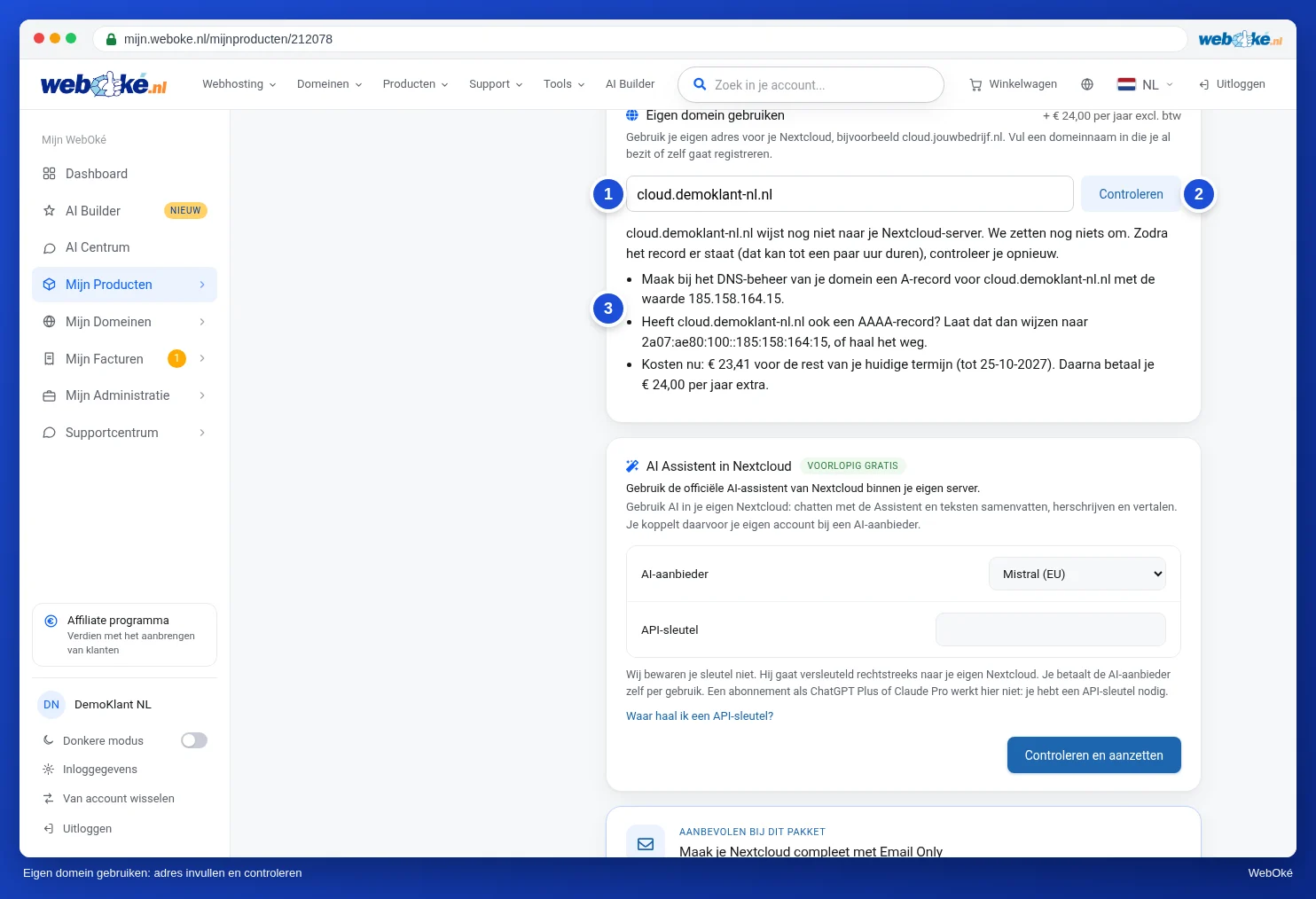
- Udfyld på kortet Brug eget domæne den adresse, du ønsker, f.eks. cloud.dinvirksomhed.dk, og klik på Kontroller.
- Nu kan du se, hvilken record du skal oprette: en CNAME-record for den adresse med nextcloud.weboke.nl som mål. Vælger du et rent domænenavn, altså uden fx cloud foran, bliver det en A-record med IP-adressen på din Nextcloud-server.
- Opret den record i DNS-administrationen for dit domæne. Ligger dit domæne hos WebOké, gør du det i Mijn WebOké, se Administrer DNS-records i Mijn WebOké. Ligger din DNS et andet sted, opretter du recorden hos den udbyder.
Type: CNAME Navn: cloud Mål: nextcloud.weboke.nl
Trin 2: omstil din Nextcloud
- Vent til recorden virker. Det kan tage op til et par timer. Klik derefter igen på Kontroller.
- Peger adressen på din Nextcloud-server, ser du hvad det koster: et beløb for resten af din nuværende periode, og derefter det beløb, der kommer til pr. periode.
- Markér, at du forstår, at dette ikke kan fortrydes, og klik på Indstil eget domæne.
Omstillingen tager et par minutter. I den tid er din Nextcloud midlertidigt ikke tilgængelig. Derefter opretter vi automatisk et sikkerhedscertifikat, så du ser hængelåsen i din browser. Mislykkes omstillingen, ændres der ikke noget, og du betaler ikke noget.
Efter omstillingen kan du ved din Nextcloud-pakke se under adressen, om DNS er i orden. Peger adressen ikke på din Nextcloud-server, står der, hvilken record du skal oprette.
Hvad sker der med den gamle adresse?
Din gamle adresse på webokecloud.nl fortsætter med at virke og sender videre til din nye adresse. Delte links, desktop-appen og apps på din telefon fortsætter altså bare med at virke. Dit brugernavn, din adgangskode, app-adgangskoder og filer forbliver de samme.
Indstil alligevel på et roligt tidspunkt den nye adresse overalt, så du ikke er afhængig af videresendelsen. Hvilke apps og enheder du skal gennemgå, kan du læse i Flyt din Nextcloud til et eget domæne: hvad opdaterer du bagefter i apps?. Har du kolleger eller familiemedlemmer på din Nextcloud? Send dem den nye adresse.
Uddybende forklaring: Din Nextcloud på et eget domæne (cloud.dinvirksomhed.dk) i Nextcloud-vejledningen.