
Към съдържанието

Настройки за бисквитки

Изберете кои видове бисквитки разрешавате. Можете да промените избора си по всяко време чрез „Настройки за бисквитки“ в долната част на всяка страница. Декларация за поверителност

Необходими

Винаги включени

Нужни са за вход, за запазване на количката и на Вашите избори. Те са винаги включени.

Кои бисквитки?
  • weboke_sessie, weboke_klant, weboke_remember: Вашата сесия и оставането в акаунта
  • weboke_basket: Вашата количка
  • wkBtwIncl: показване на цените с или без ДДС
  • wok_cookies: Вашият избор за бисквитките, 12 месеца

Измерват коя реклама води до посещение или поръчка, за да не плащаме за реклами без резултат.

Кои бисквитки?
  • Google Ads чрез Google Tag Manager (_gcl_au, _gcl_aw), до 90 дни
  • OpenAI Ads, реклами в ChatGPT
  • wok_aff: кой партньор Ви е препратил към нас (партньорска програма), 60 дни

4,6

Държава и език

Всяка държава има собствен сайт, с цените и ДДС на тази държава.

Преглед

Скенер Imunify360

На всички наши сървъри работи Imunify360. Той защитава Вашия уебсайт от malware, атаки и опити за проникване. Проверява файловете за зловреден код и спира подозрителния трафик.

1. Какво виждате в DirectAdmin?

В DirectAdmin, в раздел Extra Features, кликнете върху Imunify360 Plugin. Там ще видите дали във Вашия пакет са открити подозрителни файлове и какво е направено с тях.
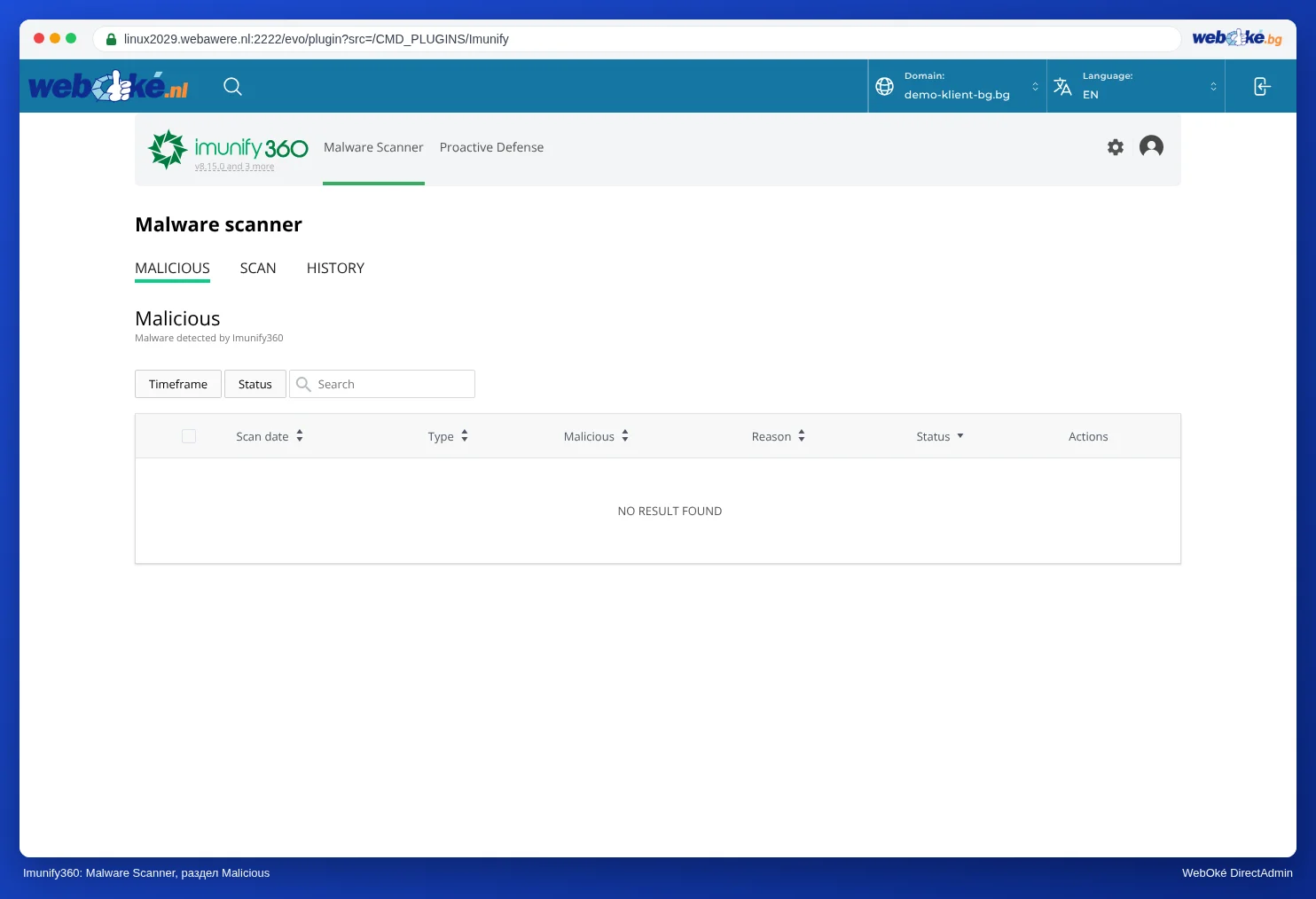
Malware Scanner на Imunify360 в DirectAdmin
Imunify360 Plugin: Malware Scanner

Ако Imunify360 открие зловреден код, той почиства файла. Понякога файлът се изпразва напълно (0 байта). Тогава файлът се показва в раздела Malicious.

2. Ваш собствен файл е почистен погрешка

Понякога Imunify360 реагира на код, който сте написали сами, например необичаен JavaScript. Тогава файлът се изпразва отново и отново, дори когато го възстановите. Ето как можете сами да решите проблема:

  1. Отворете Imunify360 Plugin и отидете в раздела Ignore List.
  2. Кликнете върху Add new file or directory и въведете пълния път до файла, например /home/username/domains/primer.bg/public_html/index.html. Можете да добавите и цяла папка.
  3. Отидете в раздела Malicious и изберете Restore original за съответния файл. Така оригиналният Ви файл ще бъде възстановен.
Първо добавете файла в списъка с изключения и едва след това го възстановете. В противен случай той веднага ще бъде почистен отново. Imunify360 съхранява оригиналния файл 14 дни; след това можете да го възстановите само от Ваше собствено копие или от резервно копие.
Добавяйте в списъка с изключения само файлове, за които сте сигурни, че са Ваши. Първо проверете с View file на какво е реагирал Imunify360. Не разпознавате кода или той се намира в plug-in или тема? Тогава Вашият уебсайт вероятно е хакнат: прочетете Помощ! Сайтът ми е хакнат.

3. Блокира ли се нещо?

Imunify360 блокира нещо, което всъщност е наред, например формуляр на Вашия уебсайт? Тогава в error лога ще видите ред като:

ModSecurity: Access denied with code 403 ... [msg "IM360 WAF: ..."]

Error лога ще намерите в System Info & Files, Site Summary / Statistics / Logs. Изпратете ни този ред и адреса на страницата и ние ще проверим.

Вижте също в ръководството за DirectAdmin: Web Application Firewall и Уебсайтът ми е хакнат: план стъпка по стъпка.

Подробно обяснение с екранни снимки: Imunify360: сканиране на Вашия уебсайт за malware в ръководството за DirectAdmin.

Полезна ли беше тази статия?

← Обратно към Хостинг: обща информация

Моля, изчакайте…

Настройте домейните си

За всеки домейн настройте сървърите за имена, връзката с хостинга и кой ще бъде собственикът.

Домейните Ви се зареждат…